工具簡介
雨林木風驅動安裝工具(YLMF Driver Installer)是裝機人員常用的**驅動自動識別安裝工具**,特點:驅動庫豐富、介面簡潔、支援自定義模式、新增右鍵複製硬體資訊功能。本教學以新版介面為例。
主介面操作流程
- 下載解壓,執行主程式(綠色免安裝)。
- 主介面顯示系統硬體清單,**勾選需安裝/更新的驅動項目**(預設全選)。
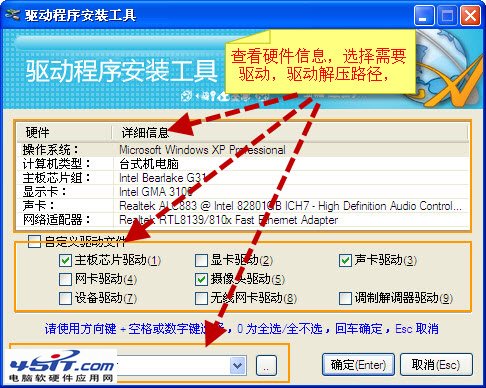
- 點選「一鍵安裝」/「開始安裝」,工具自動下載/解壓/安裝對應驅動。
自定義模式(進階用戶/特殊硬體)
- 主介面選擇「自定義」頁籤/按鈕。
- 手動指定驅動資料夾路徑(如已下載的特定版本驅動解壓目錄)。
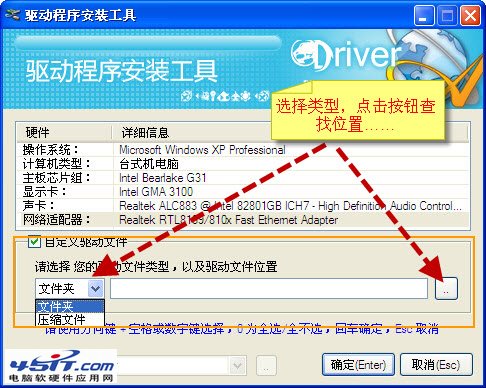
- 工具**不進行智能判斷**,直接安裝指定資料夾內的驅動。**風險:驅動不匹配可能導致藍畫面、硬體故障**,請確認驅動與硬體/OS 完全相容。
新增功能:右鍵複製硬體資訊
- 硬體清單項目上**右鍵 → 複製**,即可將該裝置的詳細資訊(名稱、硬體 ID、相容 ID、製造商、位置等)複製到剪貼簿。
- 極大簡化「裝置管理員 → 屬性 → 詳細資料 → 硬體 ID → 複製」的繁瑣流程,**適合提交技術支援、搜尋驅動、記錄資產**。
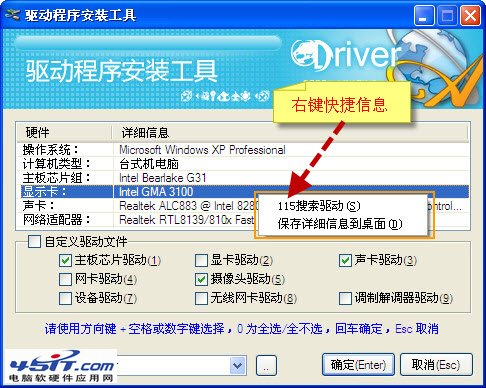
安裝過程視覺化
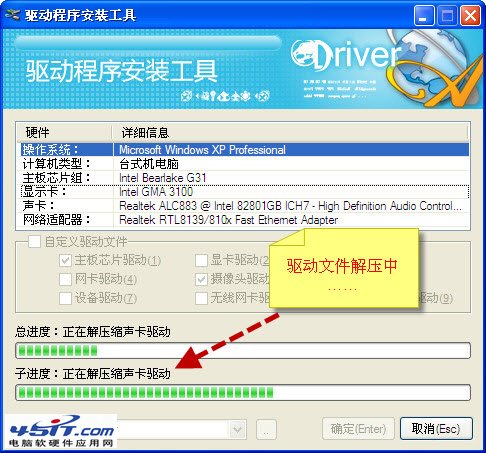
- 驅動解壓:顯示解壓進度條(自定義模式不顯示)。
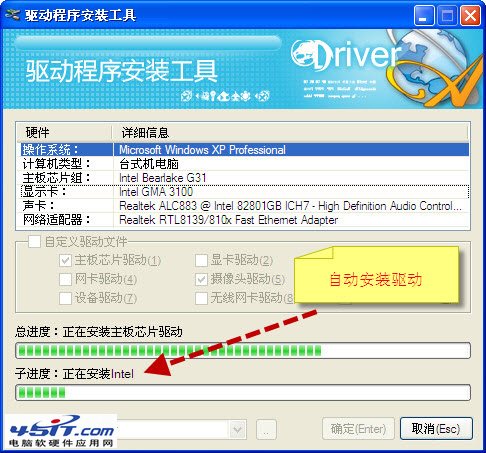
- 自動安裝:逐項安裝,無需人工干預。
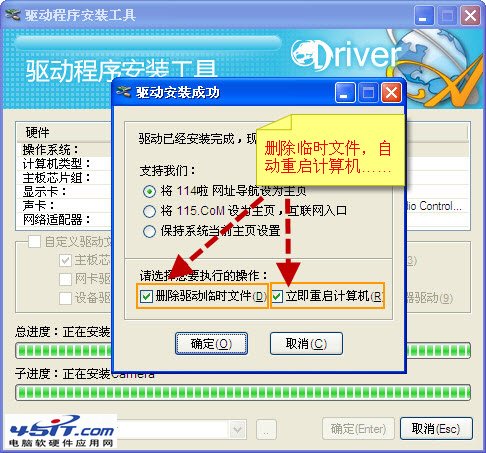
- 完成提示**:顯示「安裝成功」,建議勾選「刪除解壓暫存檔」→「立即重啟」。
關鍵注意事項(必讀)
- ⚠️ 無智能判斷風險
- 自定義模式**不檢查驅動相容性**,錯誤驅動會導致藍畫面 (BSOD)、硬體失效、系統不穩。**僅在確定驅動正確時使用**。
- ⚠️ 驅動來源信任度
- 工具內建驅動庫來源為驅動人生/驅動精靈等第三方雲端,**非原廠官方**,可能非最新、非 WHQL 認證、含推廣軟體。關鍵硬體(顯卡、晶片組、聲卡、網卡)**首選官網下載最新 WHQL 驅動手動安裝**。
- ⚠️ 系統還原點
- 安裝前**務必建立系統還原點** (Win+R → `sysdm.cpl` → 系統保護 → 建立),驅動出問題可秒級回滾。
- ⚠️ 適用場景
- 批量裝機、無網路環境(配合驅動包)、快速補齊缺失驅動、非關鍵硬體(音訊、USB、傳感器等)。**核心硬體驅動更新請用官方**。
現代替代方案推薦
| 工具 | 特色 | 適合場景 |
|---|
| 驅動精靈 / 驅動人生 / 360 驅動大師 | 雲端庫最大、識別最準、一鍵更新、備份還原 | 日常維護、新手、網路環境好 |
| Snappy Driver Installer (SDI) / DriverPack Solution | 開源、離線全驅動包、無廣告、可攜帶 | 無網路環境、批量裝機、極客 |
| 官網下載 (NVIDIA/AMD/Intel/Realtek/主機板廠商) | 最新、WHQL、穩定、無捆綁 | 核心硬體(顯卡/晶片組/聲卡/網卡)更新 |
| Windows Update (可選更新) | 微軟驗證、自動推送、無需操作 | 基礎驅動維護、不追求極致效能 |
結語
雨林木風驅動安裝工具以「簡潔介面、自定義模式、右鍵複製硬體資訊」三大特色服務裝機人員。**核心原則:自動模式裝非關鍵驅動、自定義模式裝確定驅動、關鍵驅動必上官網、安裝前必做還原點**。驅動管理無銀彈,組合使用才是最佳實務。