痛點:遇到生僻字不會打、不會讀
文檔錄入、學術寫作、古籍整理、人名地名輸入時,常遇到「不會拼音、不會注音、不會倉頡、不會五筆」的生僻字。傳統查字典(部首/筆畫/拼音索引)極慢。
方案一:微軟輸入法手寫板(Windows 內建、零安裝)
- 切換到**微軟輸入法**(拼音/注音/倉頡/速成皆可)。
- 任務列輸入法指示器右鍵 → 選擇「手寫板」/「IME 面板」→「手寫」。
或 Win+. (句點) 開啟表情符號面板 → 切換到「符號」頁籤 → 最右側「手寫」圖示(Win 10/11)。
- 滑鼠/觸控/繪圖板在手寫區**書寫生僻字**(筆畫順序可不標準,辨識率極高)。
- 右側候選區顯示辨識出的漢字,**點選正確字即可上屏**。
方案二:Word 內建「拼音指南」一鍵標注讀音
- 在 Word (2010/2013/2016/2019/2021/365) 中選中剛輸入的生僻字(可多選)。
- 「開始」頁籤 → 「字型」群組 → 點選**「拼音指南」**圖示 (帶拼音標記的「A」/「漢」)。
- 對話框中:**基底文字**已填入選中字,**拼音文字**自動填入標準拼音(可手動修正多音字)。
- 設定對齊方式、字型、大小、位置 →「確定」。
- 字符上方/右側即顯示拼音/注音,**列印/轉 PDF 保留**,完美解決「打得出、讀不出」問題。
進階:第三方輸入法手寫功能
| 輸入法 | 手寫啟用方式 | 特色 |
|---|
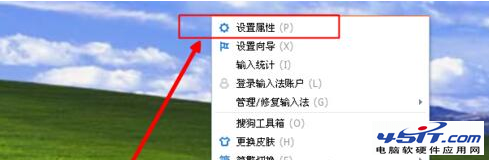
| 搜狗拼音 | 工具列「工具」→「手寫輸入」/ 右鍵選單 | 雲端辨識、支援疊字/異體字、詞組手寫 |
| QQ 拼音 | 工具列「手寫」圖示 | 輕量、辨識率高、筆順寬容 |
| 百度輸入法 | 工具列「手寫」/ 懸浮球 | 語音+手寫融合、AI 辨識 |
| 訊飛輸入法 | 工具列「手寫」/ 語音鍵長按 | 語音辨識最強、手寫輔助 |
| 微信/釘釘/飛書 輸入框 | 輸入框左側「鍵盤」圖示 → 手寫 | 移動端原生、即時通訊場景優化 |
其他查字神器
- 線上手寫查字:搜尋「手寫輸入法 在線」/「漢字筆畫查詢」,網頁直接手寫查詢拼音/注音/釋義/筆順/異體字。
- 字典 App:漢典、漢語大詞典、異體字字典、說文解字、康熙字典 App,支援手寫/拼音/部首/筆畫/聲韻多重檢索。
- OCR 識別:手機掃描紙質文檔生僻字 → 文字識別 → 複製/朗讀/翻譯 (Google Lens/微信掃一掃/百度掃描/白描/掃描全能王)。
結語
**微軟輸入法手寫板 + Word 拼音指南** 是解決「不會打、不會讀」生僻字的**零成本、零安裝、最高效**組合拳。手寫板解決「輸入」,拼音指南解決「讀音/標注」,Word 文檔直接攜帶讀音資訊,列印/分享/歸檔全搞定。下次遇到生僻字,別查字典了,**手寫一筆、拼音一鍵**,輕鬆搞定。