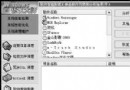
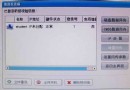
光速輸入法有時會因捆綁安裝、殘留檔案鎖定導致無法正常卸載。提供三種由官方到第三方的卸載方案,確保徹底移除。
方法一:金山毒霸/新毒霸電腦醫生專項修復(最針對性)
- 開啟金山毒霸/新毒霸主介面
- 「電腦殺毒」→ 右下角 **「更多疑問,電腦醫生幫你解決」**
- 電腦醫生介面 → 找到 **「光速輸入法無法卸載」** 專項修復
- 點選 **「立即修復」** → 等待掃描清理完成 → 重新開機
✅ 專針對光速輸入法卸載頑疾設計,清理最徹底,無殘留檔案/登錄
方法二:官方標準卸載程式(最標準)
- 「開始」→「所有程式」→「光速軟體」→「光速輸入法」→「卸載光速輸入法」
- 精靈選擇 **「我想直接卸載軟體」** →「下一步」
- 確認選項 → 點選 **「立即卸載」** → 完成
⚠️ 若開始選單無此項目,可能已被刪除或為捆綁安裝,請用方法三
方法三:360強力刪除安裝目錄(最暴力有效)
- 開啟檔案總管 → 進入光速預設安裝路徑:`C:\Program Files\Gsoft\gswb`
- 右鍵 `gswb` 資料夾 → 選擇 **「使用 360 強力刪除」** (需安裝 360安全衛士/360殺毒)
- 360 檔案粉碎介面 → 點選 **「粉碎」** → 徹底銷毀所有檔案
✅ 物理層面銷毀檔案,繞過權限鎖定/進程佔用問題
卸載後驗證清單
- ☐ 控制台「程式與功能」列表無光速輸入法
- ☐ 開始選單無光速資料夾
- ☐ 輸入法切換列表無光速選項
- ☐ 安裝目錄 `C:\Program Files\Gsoft` 已不存在或為空
- ☐ 重新開機無殘留進程/服務/啟動項
若仍有殘留
- 執行 CCleaner/Geek Uninstaller/Revo Uninstaller 掃描清理註冊表/檔案殘留
- 手動檢查 `C:\Users\用戶名\AppData\Roaming\Gsoft`、`C:\Users\用戶名\AppData\Local\Gsoft` 刪除