讓虛擬機直接啟動實體 U 盤,免去 ISO 轉換麻煩
VMware Workstation 預設不支援直接從 USB 啟動,但可透過「使用實體磁碟」功能,將 U 盤映射為虛擬硬碟,實現虛擬機啟動實體 U 盤安裝系統/進入 PE。
前置條件
- U 盤已連接宿主機,並確認盤符 (如
F:)。
- U 盤已製作為啟動盤 (Ventoy、Rufus、老毛桃等)。
- VMware Workstation 已安裝,以**管理員身份運行**(必要權限)。
操作步驟
- 開啟 VMware,選中目標虛擬機(關機狀態)→ 點選單列 **VM (虛擬機)** → **Settings (設定)** → 或右鍵虛擬機選 **Settings**。
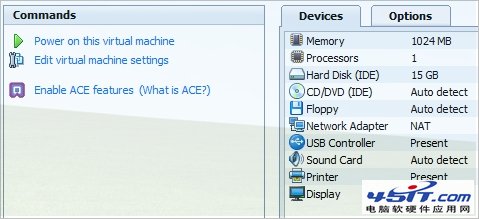
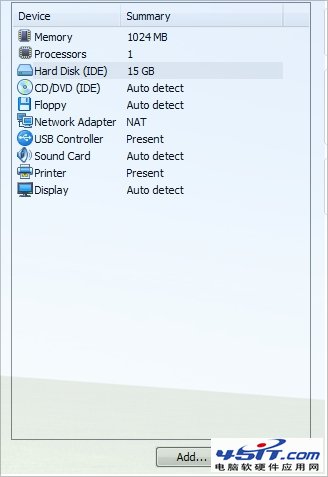
- 在「硬體」頁籤,選中 **Hard Disk (SCSI/IDE)** → 點擊 **Add (添加)** 按鈕。
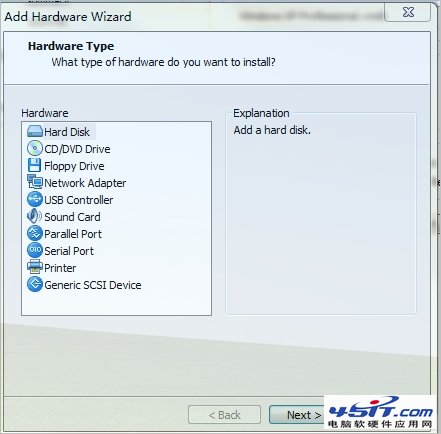
- 硬體類型選 **Hard Disk** → **Next**。
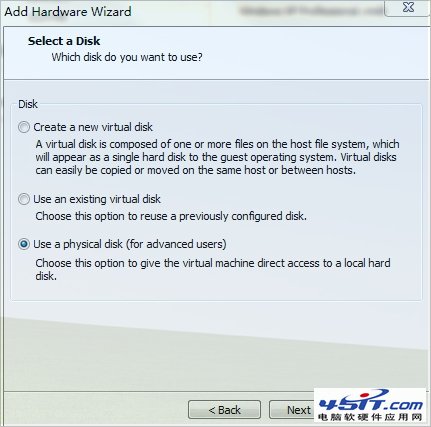
- 選擇 **Use a physical disk (使用實體磁碟)** → **Next**。
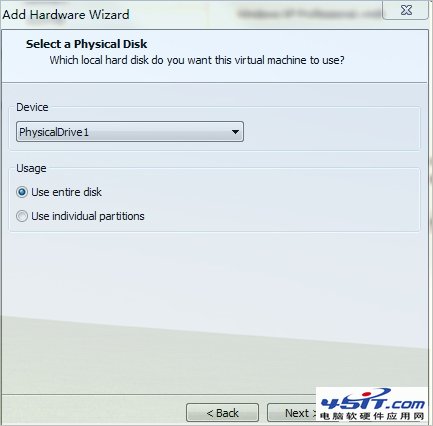
- **Device (裝置)** 下拉選單選中您的 U 盤 (顯示為
PhysicalDriveX,通常 PhysicalDrive0 是系統碟,U 盤為 1 或更高) → 選擇 **Use entire disk (使用整個磁碟)** → **Next**。
- 指定映射檔儲存位置 (預設即可) → **Finish**。
- 回到設定視窗,確認新增的硬碟在列表中,**使用滑鼠拖曳將其移至第一順位**(或在 BIOS 設定啟動順序)。
- 點擊 **OK** 保存,開啟虛擬機電源,即可從 U 盤啟動。
常見問題與解決
| 問題 | 原因/解決 |
|---|
| PhysicalDrive 列表無 U 盤 | 未以管理員身份運行 VMware;或 U 盤未正確識別(換口、重插、檢查磁碟管理)。 |
| 啟動進入 GRUB/黑屏 | U 盤啟動區損壞或非標準啟動;重新製作啟動盤(推薦 Ventoy)。 |
| 虛擬機識別 U 盤容量異常 | 映射為整個磁碟含保護分區;可在步驟5選「Use individual partitions」僅映射啟動分區。 |
| 宿主機同時訪問 U 盤導致錯誤 | 操作前請在宿主機「安全移除」或離線 U 盤(磁碟管理→離線),避免資料衝突。 |
適用場景
- 在虛擬機中測試 U 盤啟動盤相容性。
- 虛擬機安裝實體機專用系統 (如某些工控機、舊版 Windows)。
- 利用虛擬機對 U 盤內系統進行維修 (DiskGenius、Ghost 還原等)。
提示: 操作前請備份 U 盤重要資料,實體磁碟映射操作具風險,誤操作可能導致資料損失。