VirtualBox 「共享文件夾」功能讓虛擬機訪問宿主機文件,**需安裝增強功能包**,配置分兩步:**宿主機指定共享目錄 → 虛擬機掛載訪問**。本教程以 Windows 7 虛擬機為例演示全流程。
前置條件
- 虛擬機已安裝 **Guest Additions 增強功能包**(設備菜單 → 安裝增強功能)
- 宿主機與虛擬機網絡通暢(NAT/Host-Only/Bridged 均可)
步驟一:宿主機指定共享文件夾(創建共享)
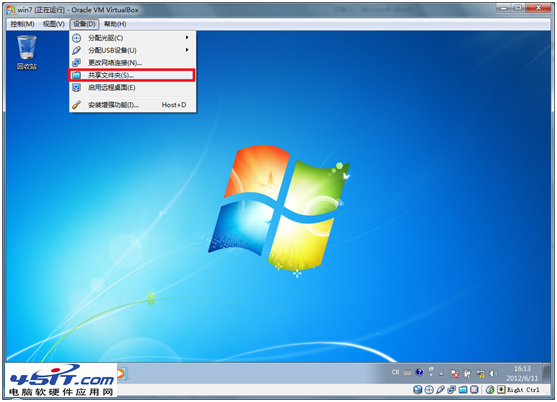
運行中虛擬機
- 虛擬機窗口 →「設備」→「共享文件夾」→「共享文件夾設置」
關機狀態虛擬機
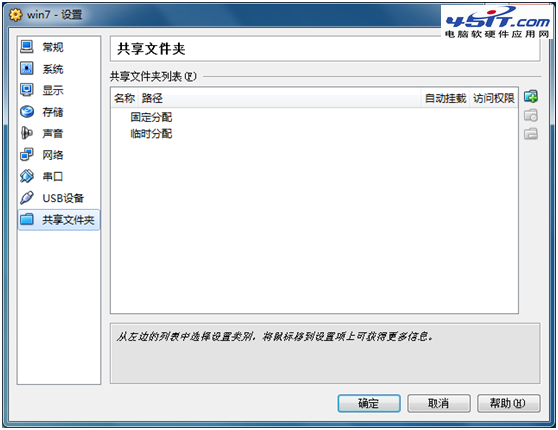
- 主界面右鍵虛擬機 →「設置」→「共享文件夾」
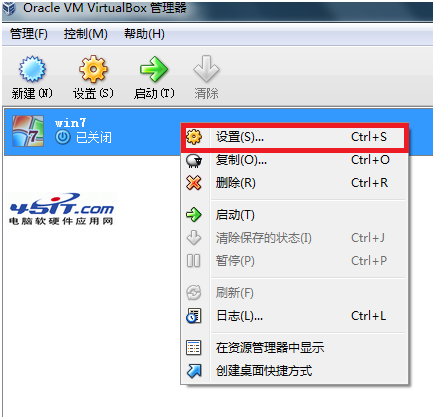
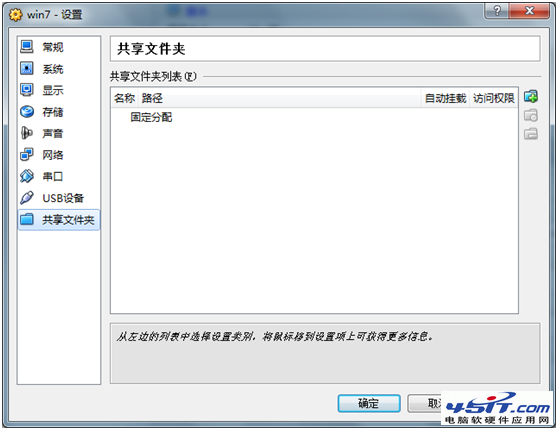
共享類型差異
| 類型 | 運行中創建 | 關機創建 | 持久性 |
|---|
| 固定分配 | ✓ | ✓ | 永久(配置保存) |
| 臨時分配 | ✓ | ✗ | 僅當前會話,關機消失 |
創建固定共享演示
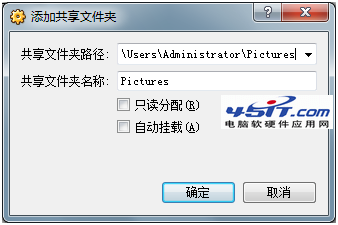
- 點「添加共享文件夾」圖標
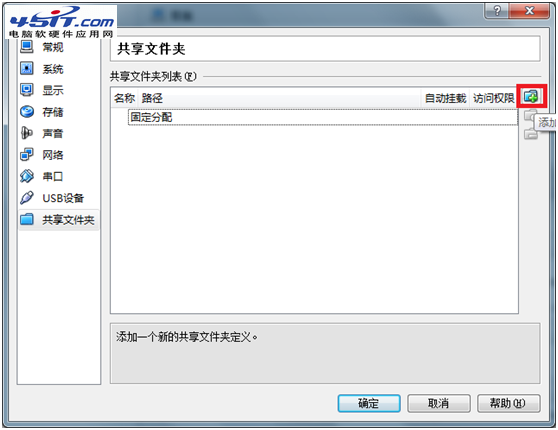
- 「其他」選擇宿主機目標文件夾路徑
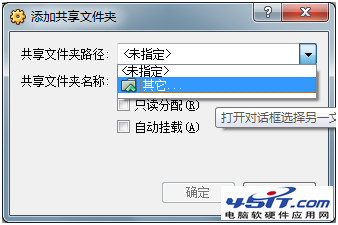
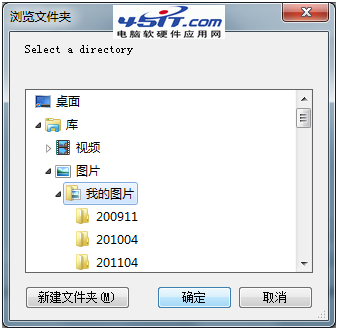
- 可選修改共享名稱(默認文件夾名) → 確定
步驟二:虛擬機掛載訪問(映射網絡驅動器)
Windows 客體系統手動掛載
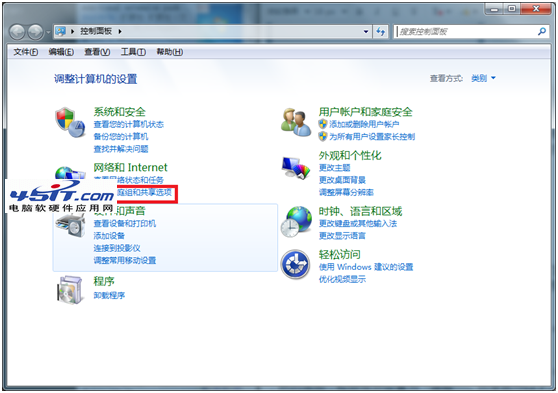
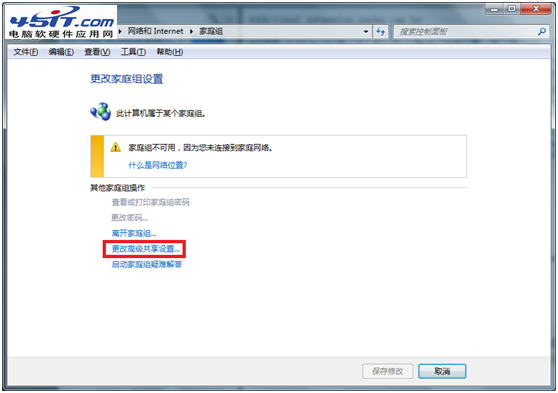
- 啟用「網絡發現」與「文件和打印機共享」:
控制面板 → 網絡和共享中心 → 更改高級共享設置 → 啟用兩項
- 「計算機」右鍵 →「映射網絡驅動器」
- 驅動器號選擇(如 Z:)→ 文件夾輸入:
\\VBOXSVR\共享名稱
- 勾選「重新連接」→ 完成 → 我的電腦出現 Z: 盤即為共享文件夾
Linux 客體系統掛載
sudo mkdir /mnt/share
sudo mount -t vboxsf 共享名稱 /mnt/share
# 開機自動掛載:/etc/fstab 添加
共享名稱 /mnt/share vboxsf defaults 0 0
自動掛載選項(勾選即可,無需手動映射)
- 創建共享時勾選「自動掛載」→ 虛擬機啟動自動掛載到
/media/sf_共享名 (Linux) 或分配盤符 (Windows)
- 需客體系統用戶屬於
vboxsf 組:sudo usermod -aG vboxsf $USER
避坑指南
- **必須安裝 Guest Additions**,否則掛載失敗
- 共享名稱**避免空格/特殊字符**,純字母數字下劃線最安全
- Windows 客體**關閉防火牆/啟用網絡發現**是前提
- 權限問題:宿主機文件夾需當前用戶讀寫權限
雙步驟配置,宿主機⇄虛擬機文件自由流動,開發/測試/數據遷移零障礙。