痛點
幾十/上百 GB 大檔案跨裝置複製 (台式機↔筆記本↔移動硬碟),中途需關機/拔裝置,原生複製不支援斷點續傳,只能重頭開始。
解決方案:TeraCopy
- 支援**斷點續傳**:中斷後再次啟動,路徑不變即可續傳。
- **多執行緒複製**,速度較原生 Explorer 提升明顯。
- 互動式檔案清單:可在複製前/過程中**刪除不需複製的項目**。
- 詳細進度:顯示即時速度、已傳輸/剩餘大小、預估時間、錯誤/跳過檔案日誌。
設定中文介面
- 安裝完成 → 執行 TeraCopy。
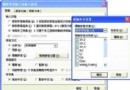
- 右鍵視窗空白處 → Preferences (偏好設定)。
- Language 選 Chinese (Simplified) → OK → 重啟軟體即為中文。
使用流程
- 插入移動硬碟/連接目標裝置。
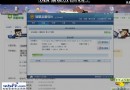
- 將要備份的檔案/資料夾**拖入 TeraCopy 視窗**。
- 點擊 「複製到」 → 選擇目標盤符/路徑 (或「瀏覽」精確定位)。
- 點擊 「更多」 展開詳細檔案清單 → 取消勾選不需複製的項目。
- 點擊 「複製」 開始傳輸。
- 中途需停止 → 直接關閉視窗/點擊暫停。下次同路徑啟動 → 自動續傳。
實測結論
經測試,傳輸速度較 Windows 原生複製**有明顯提升**,尤其在大量小檔案、跨 USB 2.0/3.0、網路磁碟場景。斷點續傳功能極大緩解「不敢關機」焦慮。