事故現場
使用 GHOST 還原系統時,本意選「Local → Partition → From Image」還原到 C 槽,手滑選成「Local → Disk → From Image」將映像檔寫入整顆硬碟。重開機後,原本多個分區(C/D/E/F)變成單一大 C 槽,數百 GB 資料「消失」。
核心事實
GHOST 映像檔通常小於原 C 槽容量,實際僅覆寫 C 槽前段空間與 MBR 分區表,D/E/F 槽資料區塊未被觸動。只要重建分區表,資料即可重見天日。
恢復步驟(PE 環境 + PTDD 分區表醫生)
- 準備一張含 PE 系統的啟動光碟/USB(如 電腦公司、番茄花園、老毛桃等 PE 皆內建 PTDD)。
- 設定 BIOS 從光碟/USB 啟動,進入 PE 桌面。
- 開啟「磁碟工具」→「PTDD 分區表醫生 3.0」。
- 選擇「操作」→「重建分區表」→ 勾選「交互模式」(重要!)。
- 點擊「開始搜尋」,等待掃描完成。軟體會列出找到的分區表方案(可能有多組歷史分區表)。
- 仔細核對:選擇容量總和符合硬碟實際大小、分區數量與原狀一致的方案。若某方案顯示有未使用空間,通常不正確。
- 確認無誤後點擊「下一步」寫入分區表,重新開機。
實測截圖說明
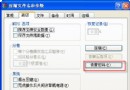
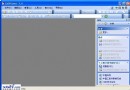
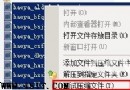
文章附有虛擬機實測圖示:搜尋過程、錯誤方案(有剩餘空間)、正確方案(兩分區完整)、保存確認、重開機後分區恢復正常。
補充方案
- 同樣原理,也可在 DOS 下使用 DiskGenius「搜尋遺失分區」功能操作,步驟大同小異。
- PTDD 優勢在於可直接在 PE 圖形介面操作,無需背誦 DOS 指令,更適合新手。
避坑指南
- GHOST 還原前務必三確認:來源映像檔、目標類型、目標分區/硬碟。
- 平時備份分區表(PTDD、DiskGenius 均支援備份 MBR 至檔案),事故發生時可秒級恢復。
- 若搜尋不到原分區,請勿強行寫入,尋求專業資料救援服務。