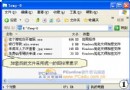
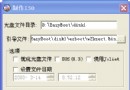
許多使用者下載 ISO 檔(作業系統、軟體安裝光碟映像)後,不知如何正確燒錄成可開機光碟。直接將 ISO 檔當作資料檔燒錄是錯誤的,必須使用「燒錄映像」功能。本文以經典燒錄軟體 Nero Burning ROM(Nero Express)為例,詳解正確流程。
安裝完成後,桌面雙擊「Nero Express」圖示。
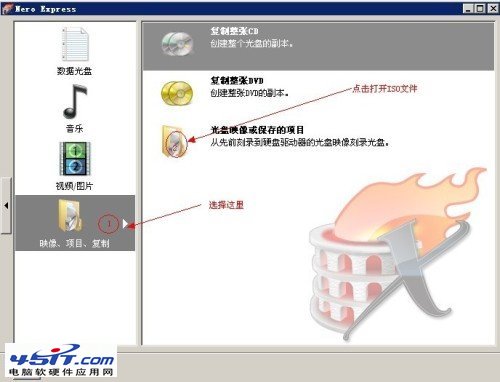
這是關鍵步驟:必須選擇燒錄映像檔,而非資料光碟。
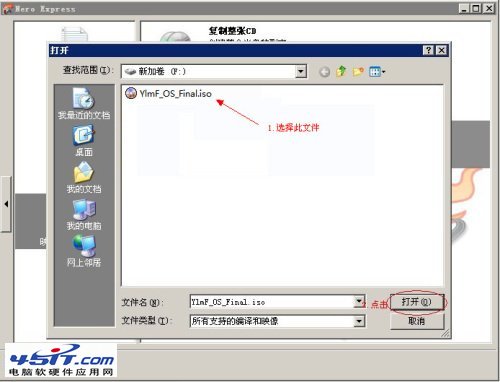
在檔案選擇對話框中,將檔案類型改為「所有檔案」或「映像檔」,選取目標 ISO 檔,按「開啟」。
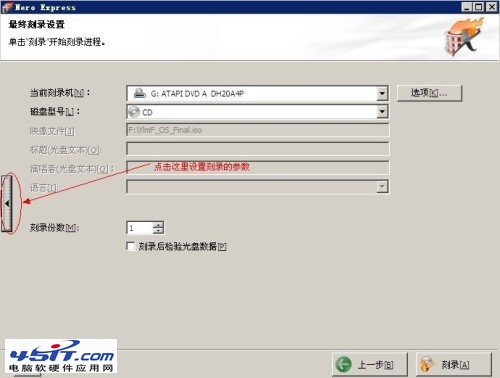
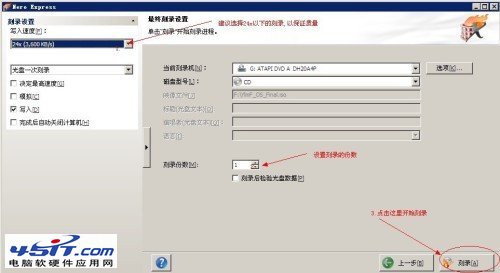
確認無誤後按「燒錄」。過程中請勿執行高負載程式、震動電腦、關閉螢幕保護程式。
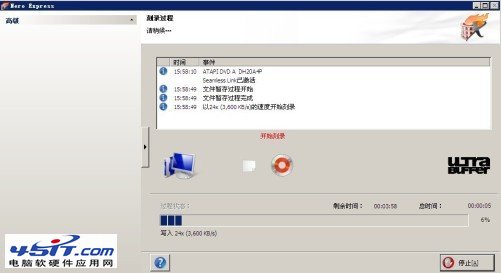
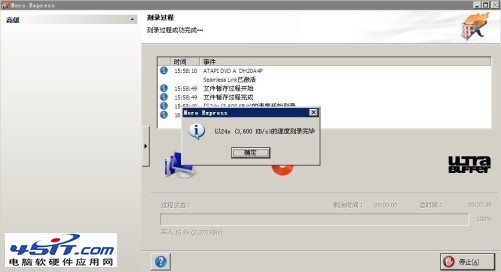
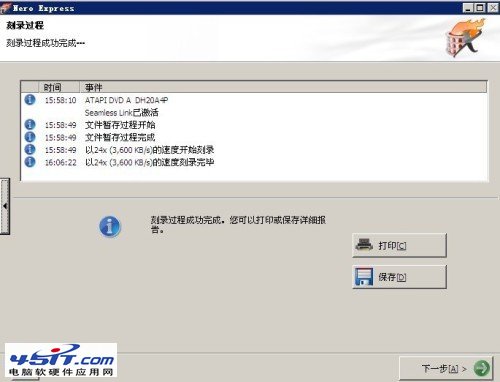
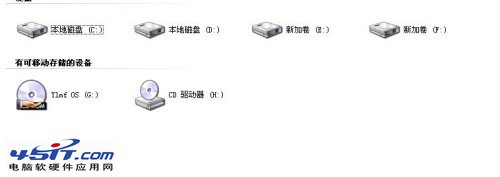
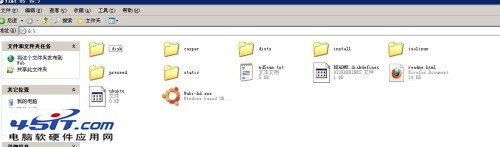
燒錄結束後自動驗證(若已勾選)。彈出「燒錄成功」訊息即表示完成。
| 問題 | 解決方案 |
|---|---|
| 燒錄失敗/驗證錯誤 | 降低燒錄速度、更換優質光碟(如 Verbatim、Taiyo Yuden)、清潔燒錄鏡頭、更新燒錄機韌體 |
| 燒出的光碟無法開機 | 確認 ISO 為可開機映像、選擇「燒錄映像」而非「資料光碟」、啟用「最終定盤」 |
| 沒有光碟機/不想買 Nero | 使用 Rufus 燒錄到 USB 隨身碟(現代主流)、ImgBurn(免費)、Windows 10/11 內建:右鍵 ISO →「燒錄光碟映像」 |
| ISO 檔大於 4.7GB (DVD-R) | 使用雙層 DVD-R (8.5GB) 或 BD-R,或改用 USB 安裝 |
現今多數電腦支援 USB 開機,且 USB 讀寫速度遠超光碟。推薦使用 Rufus、Ventoy、Windows Media Creation Tool 將 ISO 寫入 USB 隨身碟,更快速、可重複使用、不怕劃傷。
正確燒錄 ISO 的關鍵在於:「選對模式(燒錄映像)、用好光碟、降低速度、驗證資料」。掌握此技能,無論安裝系統、備份資料、製作救援光碟都能得心應手。