Windows XP Windows 7 Windows 2003 Windows Vista Windows 綜合教學 Linux 系統教學
Windows 10 Windows 8 Windows 2008 Windows NT Windows Server 電腦軟體教學
您现在的位置: Windows教程網 >> Windows教程 >  >> 電腦軟體教學 >> 系統工具

WinRAR 設定預設註解:自動為壓縮包附加版權/說明資訊

編輯:系統工具

WinRAR 內建「預設設定檔」功能,可預先定義壓縮包註解內容,每次建立壓縮檔自動帶入,無需手動輸入。適用於版權聲明、版本號、聯絡資訊等固定文字,本文以圖文演示完整設定流程。

設定步驟

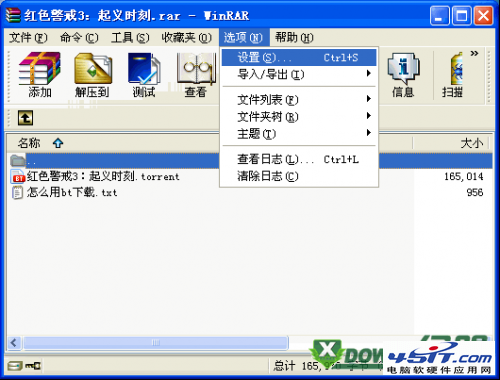
  1. 開啟 WinRAR → 選單列 選項 → 設定(或 Ctrl+S)。
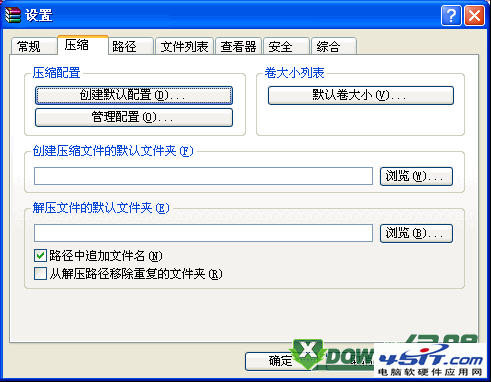
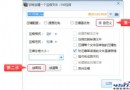
  2. 切換至 「壓縮」 標籤 → 點擊 「建立預設設定檔」 按鈕。
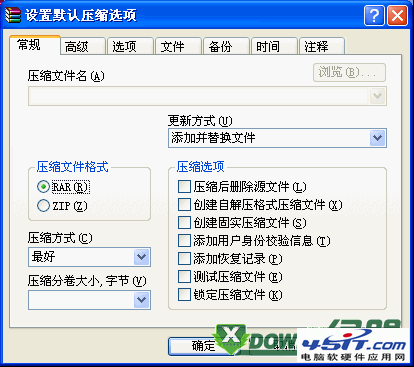
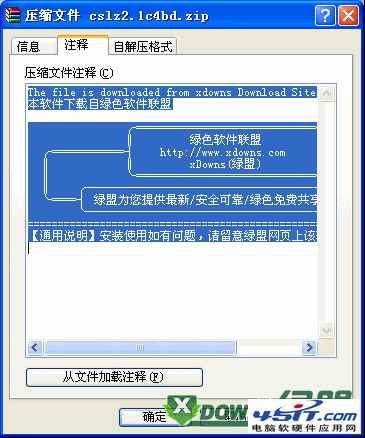
  3. 在彈出視窗切換 「註解」 標籤。
  4. 兩種輸入方式:
    ▸ 直接輸入:在文字框鍵入註解內容(支援多行)。
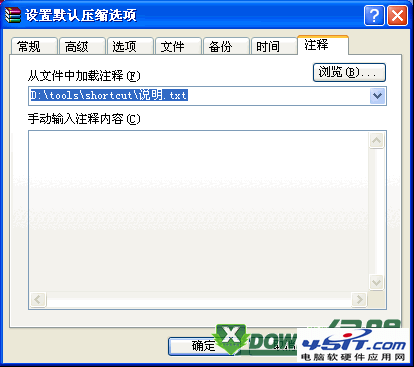
    ▸ 從檔案載入:點擊「從檔案載入」,選擇預先準備的 .txt 文件(建議 UTF-8 編碼)。
  5. 點擊「確定」儲存設定檔 → 再次「確定」關閉設定視窗。
WinRAR 選單:選項→設定
WinRAR 設定:壓縮標籤→建立預設設定檔
WinRAR 預設設定檔:註解標籤
WinRAR 註解:從檔案載入
WinRAR 註解:直接輸入文字

驗證效果

右鍵任意文件/資料夾 → 「加入壓縮檔」 → 「一般」標籤下方「註解」區域,即可見預設文字自動填入。若需單次修改,直接編輯該欄位即可,不影響預設值。

進階應用場景

  • 版本管理:註解內容包含 Version 1.2.3 - Build 20240115,配合批次腳本自動更新。
  • 授權聲明:Copyright © 2024 YourName. All rights reserved.
  • 解壓密碼提示:Password: see readme.txt(實際密碼仍需在「進階」標籤單獨設定)。
  • 多語言支援:準備 comment_en.txt、comment_zh.txt,按專案切換載入。

注意事項

  • 註解長度無嚴格限制,但過長可能導致某舊版解壓軟體顯示異常,建議 < 1000 字元。
  • 「預設設定檔」僅影響「加入壓縮檔」對話框,命令列模式需參數 -zcomment.txt 指定。
  • 若需暫時停用,將註解欄清空或取消勾選「使用預設設定檔」即可。

總結

WinRAR 預設註解功能隱藏在「建立預設設定檔」中,幾步設定即可實現壓縮包資訊自動化標註,極大提升批量打包專案、發布軟體時的專業度與效率。建議搭配「預設分卷大小」、「預設壓縮等級」一併配置,打造專屬壓縮工作流。

Copyright © Windows教程網 All Rights Reserved