Windows XP Windows 7 Windows 2003 Windows Vista Windows 綜合教學 Linux 系統教學
Windows 10 Windows 8 Windows 2008 Windows NT Windows Server 電腦軟體教學
您现在的位置: Windows教程網 >> Windows教程 >  >> 電腦軟體教學 >> 系統工具

Recuva 誤刪文件恢復完整圖文教學:從深度掃描到分級恢復實戰

編輯:系統工具

誤刪文件、格式化分區、清空回收站後,數據實際仍殘留在磁碟扇區,僅索引被標記為可覆寫。Recuva 作為免費且強大的數據恢復工具,支援 NTFS/FAT/exFAT、硬碟/隨身碟/記憶卡,本文以「誤刪照片恢復」為例,完整演示從安裝設定到分級恢復的全流程操作。

核心原則:停止寫入、盡快掃描、恢復到不同磁碟

鐵律: 發現數據遺失後,立即停止對該分區的任何寫入操作(含安裝軟體、瀏覽網頁產生快取)。Recuva 應安裝在其他分區或隨身碟便攜版運行,恢復目標儲存至第三塊磁碟,最大化成功率。
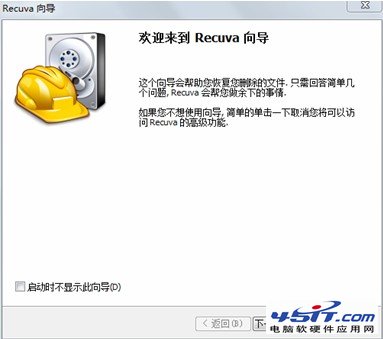
安裝與嚮導模式設定

  1. 下載安裝 Recuva(建議便攜版),啟動進入嚮導。
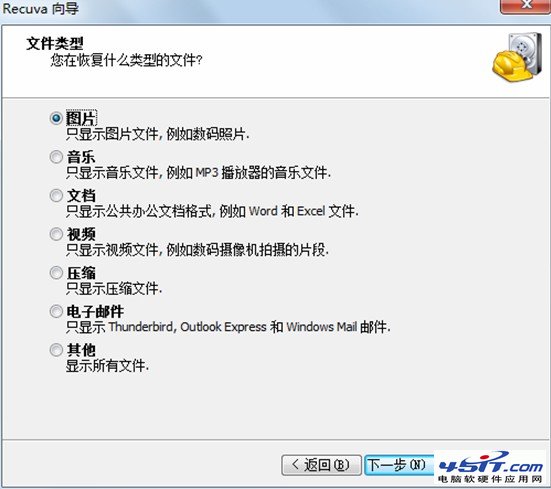
  2. 文件類型:選擇「圖片」(或全類型),下一步。
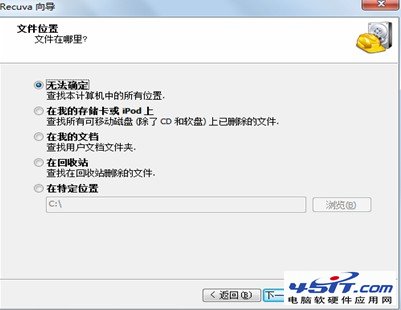
  3. 文件位置:若記得原路徑選「在媒體卡/攝影機」、「在我的文檔」等;不確定選 「無法確定」(全盤掃描),下一步。
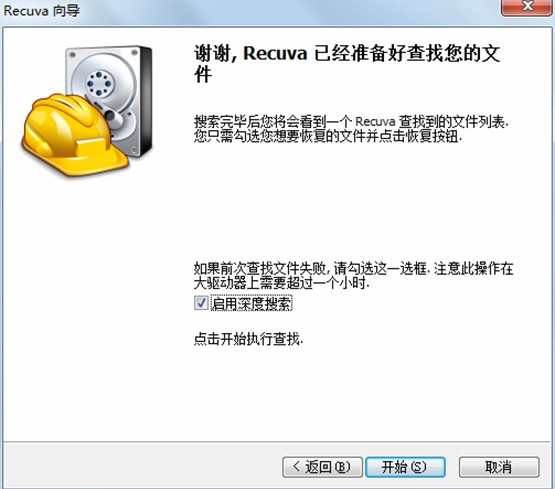
  4. 啟用深度掃描:勾選「啟用深度掃描」(耗時較長但能找到格式化/分區損壞後的文件),點擊「開始」。
Recuva 嚮導:選擇文件類型
Recuva 嚮導:選擇文件位置
Recuva 嚮導:無法確定位置
Recuva 嚮導:啟用深度掃描

掃描結果分析與分級恢復策略

掃描完成後切換至 「進階模式」(右上角切換),可見詳細資訊欄位:

狀態顏色含義恢復成功率操作建議
綠燈未被覆寫,完整度高95%+優先勾選恢復
橙燈部分覆寫,可能損壞50%-90%嘗試恢復,預覽確認
紅燈嚴重覆寫/元數據損壞<10%最後嘗試,預期低
灰燈/無極小片段或臨時文件極低通常忽略

關鍵操作:預覽確認 → 勾選 → 恢復

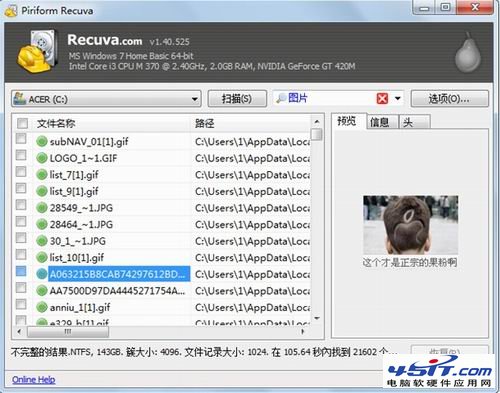
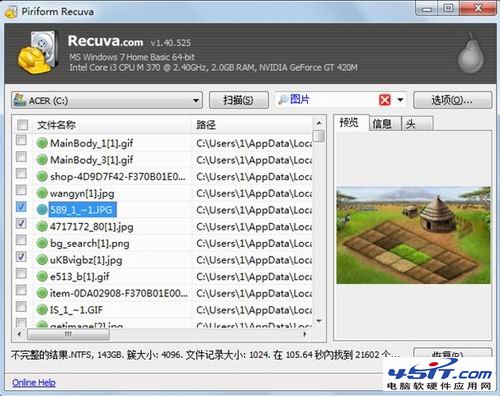
  1. 單擊文件名,右側預覽窗顯示縮圖/文本內容,確認是否為目標文件。
  2. 勾選需恢復文件(綠燈優先,橙燈酌情),點擊右下角 「恢復...」。
  3. 選擇儲存位置:必須指定不同於源分區的磁碟(如外接硬碟、另一分區),建議新建資料夾 Recuva_Recovery_YYYYMMDD。
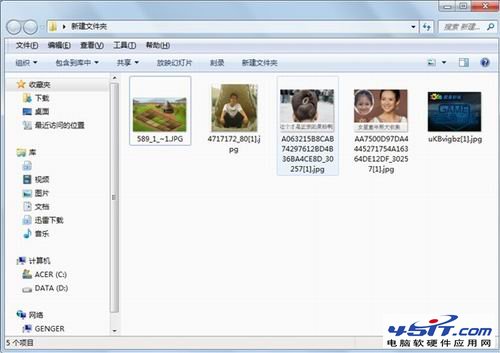
  4. 等待進度條完成,打開目標資料夾驗證文件完整性。
Recuva 進階模式:預覽與勾選
Recuva 恢復對話框:選擇儲存路徑
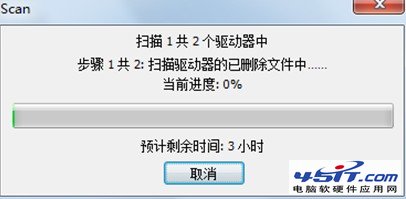
Recuva 掃描耗時參考
Recuva 恢復完成

進階技巧與避坑指南

1. 掃描模式選擇

  • 快速掃描:僅讀 MFT/檔案分配表,秒級完成,適用剛刪除、未清空回收站。
  • 深度掃描:逐扇區讀取磁碟尋找文件簽名,耗時分鐘至小時,適用格式化、分區丟失、清空回收站後。

2. 針對 SSD 的特殊說明

SSD 啟用 TRIM 指令後,刪除文件的區塊會被控制器立即清零,Recuva 幾乎無法恢復。此類情況需專業數據恢復服務(開盤/晶片級讀取)。

3. 常見失敗原因排查

  • 恢復到原分區 → 新數據覆寫舊數據 → 文件損壞
  • 掃描前安裝 Recuva 到源分區 → 安裝過程覆寫關鍵扇區
  • 深度掃描未勾選 → 遺漏無檔案系統記錄的文件
  • 文件系統為 RAW/損壞 → 需先用 TestDisk 修復分區表再掃描

4. 便攜版製作

官網下載「Recuva Portable」壓縮包,解壓至隨身碟,無需安裝即可在任何電腦運行,避免寫入源分區。

總結

Recuva 以免費、易用、支援深度掃描成為個人用戶首選恢復工具。掌握「停止寫入 → 便攜版運行 → 深度掃描 → 綠燈優先 → 異地恢復」五步法,可解決 80% 以上誤刪/格式化數據遺失場景。若涉及重要商業數據、SSD TRIM、物理損壞,請直接尋求專業數據恢復機構,切勿反覆嘗試造成二次損壞。

Copyright © Windows教程網 All Rights Reserved