Windows XP Windows 7 Windows 2003 Windows Vista Windows 綜合教學 Linux 系統教學
Windows 10 Windows 8 Windows 2008 Windows NT Windows Server 電腦軟體教學
您现在的位置: Windows教程網 >> Windows教程 >  >> 電腦軟體教學 >> 系統工具

驅動精靈安裝聲卡驅動完整圖文教學:從裝置管理員確認到一鍵修復

編輯:系統工具

聲音裝置在「裝置管理員」顯示黃色驚嘆號、無聲音輸出,是典型驅動缺失或損壞徵兆。驅動精靈憑藉龐大驅動庫與智能識別引擎,能精準匹配聲卡型號並自動下載安裝對應驅動。本文以驅動精靈 2012 版為例,演示從故障確認到驅動安裝重啟的全流程操作。

前置檢查:確認聲卡硬體狀態

  1. 右鍵「我的電腦/此電腦」→「屬性」→「裝置管理員」(Win 10/11:Win+X → M)。
  2. 2. 展開 「聲音、視訊與遊戲控制器」,查看是否有裝置前方顯示 黃色驚嘆號 或標示「未知裝置」。 3. 記下裝置名稱(如 Realtek High Definition Audio、C-Media PCI Audio Device),便於後續核對驅動精靈識別結果。
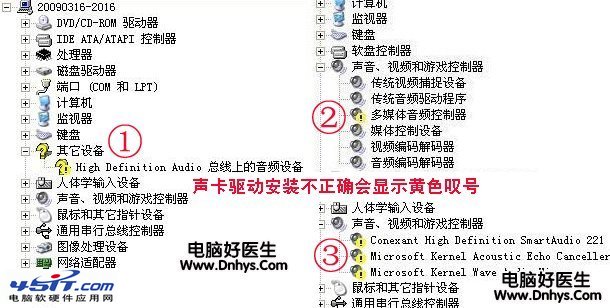
裝置管理員:聲卡顯示黃色驚嘆號

圖 1 裝置管理員中聲音控制器異常狀態

驅動精靈修復流程

步驟 1:掃描與識別

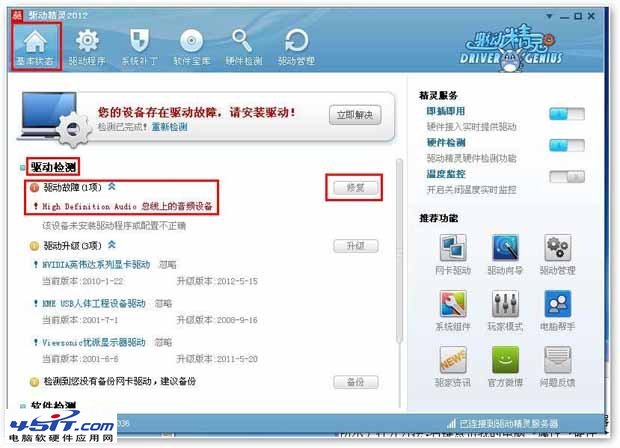
  1. 啟動驅動精靈,預設進入「基本狀態」頁籤,點擊 「驅動檢測」(或「一鍵掃描」)。
  2. 掃描完成後,列表中會顯示聲卡裝置狀態為 「驅動程式工作不正常」 或「缺少驅動程式」。
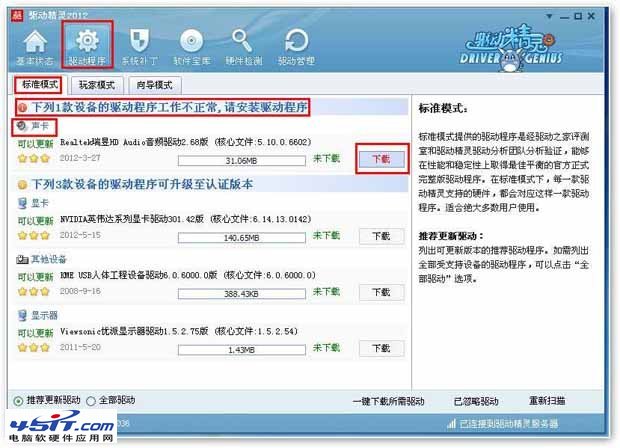
  3. 點擊該項目右側 「修復」 或「下載」按鈕,程式自動切換至「驅動程式」標準模式頁籤。
驅動精靈:基本狀態掃描結果
驅動精靈:驅動程式標準模式下載頁面

步驟 2:下載與安裝

  1. 在「驅動程式」頁籤,確認聲卡裝置名稱與裝置管理員一致,點擊 「下載」。
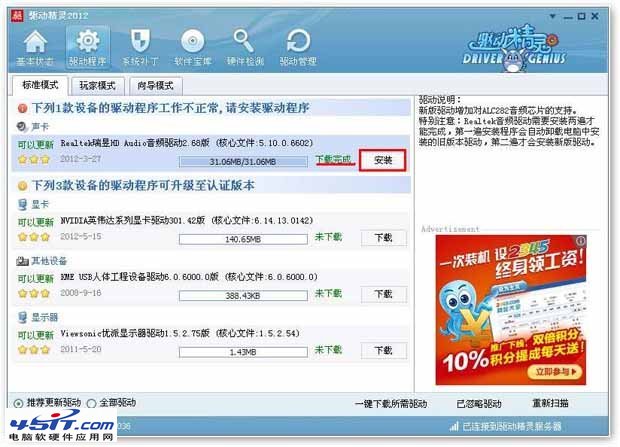
  2. 下載完成後,按鈕變為 「安裝」,點擊進入安裝嚮導。
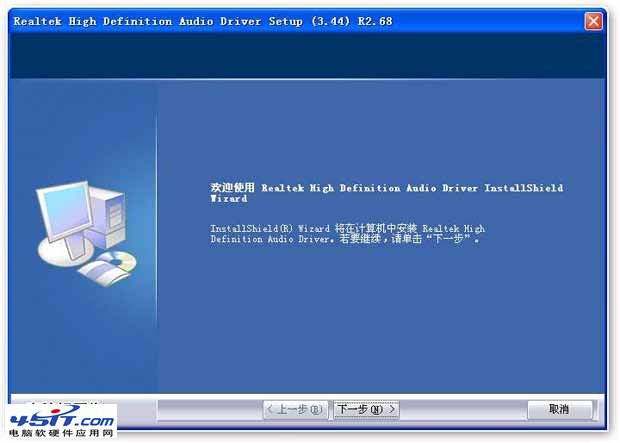
  3. 安裝嚮導通常為原廠安裝程式(如 Realtek、C-Media 官方安裝器),全程點擊「下一步」→「完成」。
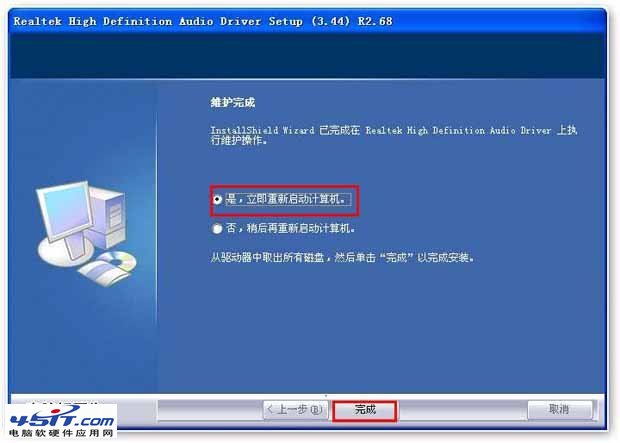
  4. 安裝完成提示「需重新啟動電腦」,點擊「是」立即重啟。
驅動精靈:下載完成點擊安裝
聲卡驅動安裝嚮導:下一步
聲卡驅動安裝完成:重啟電腦

重啟後驗證

  1. 進入系統,右鍵工作列喇叭圖示 → 「開啟聲音設定」/「播放裝置」,確認有裝置顯示「預設裝置」且音量條隨聲音跳動。
  2. 播放線上音樂/影片測試輸出正常。
  3. 再次開啟裝置管理員,聲卡項目應無驚嘆號,驅動程式版本號已更新。

常見問題與解決方案

現象可能原因解決方法
驅動精靈掃描無聲卡項目硬體故障/BIOS 禁用/主機板驅動缺失檢查 BIOS 音效控制器啟用 → 安裝晶片組驅動 → 再掃描
安裝後仍無聲音播放裝置未設為預設/音量靜音/喇叭硬體故障聲音控制面板設定預設裝置 → 取消靜音 → 換耳機測試
安裝過程報錯回滾舊驅動殘留/系統檔案損壞/權限不足安全模式下用 DDU 卸載舊驅動 → 以管理員身份重新安裝
驅動精靈下載極慢/失敗網路/伺服器/防火牆攔截切換下載節點 → 關閉防火牆嘗試 → 官網手動下載對應驅動

進階技巧:離線電腦安裝驅動

  1. 有網電腦用驅動精靈「驅動備份」功能,將聲卡驅動導出為 .exe 安裝包或 .7z 壓縮包。
  2. 複製至離線電腦(隨身碟/區域網路),以管理員身份運行安裝包。
  3. 或使用「驅動精靈離線版」(官網提供),內含萬張驅動,無需聯網即可掃描安裝。

總結

驅動精靈「掃描 → 修復 → 下載 → 安裝 → 重啟」五步流程,將聲卡驅動安裝難度降至最低。關鍵在於:先確認裝置管理員硬體狀態,再讓軟體精準匹配型號。若遇特殊晶片(如 VIA、SiS、舊款 Creative),建議前往晶片原廠官網下載最新驅動,驅動精靈庫雖大但非絕對全覆蓋。養成「重裝系統後先備份驅動」習慣,未來維護更從容。

Copyright © Windows教程網 All Rights Reserved