Windows XP Windows 7 Windows 2003 Windows Vista Windows 綜合教學 Linux 系統教學
Windows 10 Windows 8 Windows 2008 Windows NT Windows Server 電腦軟體教學
您现在的位置: Windows教程網 >> Windows教程 >  >> 電腦軟體教學 >> 系統工具

360 密盤深度評測:軍事級加密保護隱私檔案的最佳選擇

編輯:系統工具

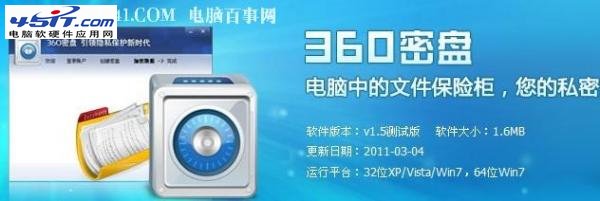
什麼是 360 密盤?

360 密盤是 360 安全衛士推出的透明加密虛擬磁碟工具。它在電腦上建立一個加密磁碟區域(以單一容器檔案形式存在),所有存入其中的檔案(照片、影片、財務文件、帳號密碼等)皆經即時、透明加密,唯有輸入正確帳號密碼掛載後才能讀取。未掛載時,容器檔案呈現亂碼,即使硬碟遺失、被竊、遭惡意軟體掃描,資料也完全無法破解。

核心優勢

特性說明
防洩密採用 AES-128 位元加密演算法(理論暴力破解需 10 萬年)。FBI 曾耗時 1 年嘗試破解此演算法失敗。即使實體裝置遺失,資料絕對安全。
透明使用掛載後如同普通磁碟機(如 Z:),拖曳複製、直接開啟、另存新檔完全無感,零學習成本。
極輕量安裝檔 < 2 MB,幾乎不佔系統資源,啟動極快。
多重保護支援帳號密碼、自動鎖定(螢幕保護/待機/指定時間)、隱藏盤符、防格式化保護。

適用場景與使用者見證

  • 私密影像/照片:「永久保存前任照片影片,又怕被家人/同事看到,360 密盤完美解決。」
  • 公用電腦帳號管理:「學校機房/網咖儲存網站帳號、遊戲密碼,不怕被盜取。」
  • 財務/投資機密:「股票、基金、存摺掃描檔存入密盤,安心又方便。」
  • 企業商業機密:攜帶客戶名單、合約草稿出差,筆電遺失也不洩密。

操作流程

  1. 安裝 360 安全衛士 → 工具箱 → 「360 密盤」(或獨立安裝)。
  2. 建立密盤:設定容量(建議 1-10 GB)、位置、密碼(強密碼:大小寫+數字+符號、>12 字元)。
  3. 掛載密盤:輸入密碼 → 出現新磁碟機(如 Z:)。
  4. 使用密盤:將機密檔案拖入/直接在應用程式中存取 Z:。
  5. 卸載密盤:右鍵磁碟機 → 「卸載 360 密盤」或鎖定電腦/待機自動卸載。

360 密盤介面

進階技巧

  • 隱藏容器檔案:將容器檔改名為系統檔樣式(如 ntoskrnl.exe)、放入深層資料夾、設定隱藏/系統屬性。
  • 隨身碟加密:在 USB 隨身碟建立密盤容器,跨電腦攜帶(需目標電腦安裝 360 密盤或攜帶綠色版)。
  • 雙重保險:密盤內再用 7-Zip/WinRAR 加密壓縮極機密檔案(不同密碼)。
  • 備份容器檔:定期將容器檔備份至雲端/外接硬碟(備份前務必卸載密盤)。

局限性與注意事項

  • 遺忘密碼 = 資料永久遺失:無後門、無回復機制,請妥善保管密碼(建議密碼管理器)。
  • 掛載時即時解密:若中毒/遭遠端控制時正好掛載中,記憶體中可能殘留明文,养成「用完即卸載」習慣。
  • 不防勒索軟體加密容器檔:容器檔本身仍可能被勒索軟體加密,務必離線備份。
  • 相容性:Win XP/7/8/10/11 全支援,Mac/Linux 需用 VeraCrypt 等跨平台工具。

替代方案比較

工具加密演算法跨平台開源適合對象
360 密盤AES-128否否Windows 一般用戶、追求簡單易用
VeraCryptAES/Serpent/Twofish (256-bit)是是進階用戶、跨平台、高安全需求
BitLockerAES-128/256否 (Win Pro/Ent)否整碟加密、企業環境、TPM 配合
7-Zip/WinRARAES-256是部分單一檔案/資料夾加密、傳輸分享

結語

360 密盤以「軍事級加密、透明操作、極致輕量」三大優勢,成為 Windows 用戶保護隱私檔案的首選工具。對於不想折騰複雜設定、只想「設個密碼鎖住資料」的大多數人,它是性價比最高的解決方案。記住:好密碼 + 定期備份 + 用完即鎖 = 真正的資安。

Copyright © Windows教程網 All Rights Reserved