從錯誤提示到修復成功:DiskGenius 實戰指南
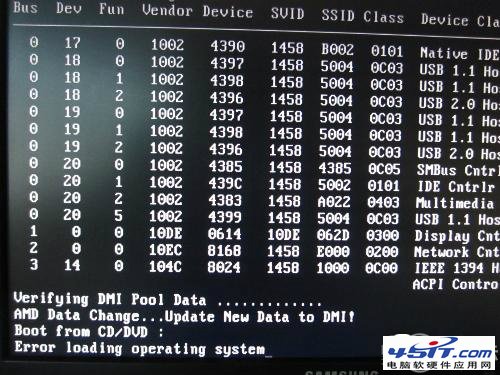
遇到開機報錯「Error loading operating system」或類似提示,通常是主引導記錄 (MBR) 損壞或啟動資訊錯亂。本文詳述如何在 Windows PE 環境下使用 DiskGenius 重建 MBR,修復系統引導,且不丟失資料。
故障現象與分析
老式台式機開機顯示錯誤,無法進入 Windows。可能原因:
- 硬碟硬體故障(建議先檢測硬碟健康度,必要時更換)。
- MBR 主引導扇區損壞、分區表錯誤或啟動檔案遺失(軟體層面問題,可修復)。
準備工作
- 製作 Windows PE 啟動 U 盤(如老毛桃、微 PE 等)。
- 將 DiskGenius 免安裝版(解壓即用)放入另一個 U 盤或 PE 系統內。
- 備份重要資料(若系統仍能以其他方式讀取磁碟)。
修復步驟
- 插入 PE 啟動 U 盤,進入 BIOS 設定 U 盤啟動,進入 PE 系統。
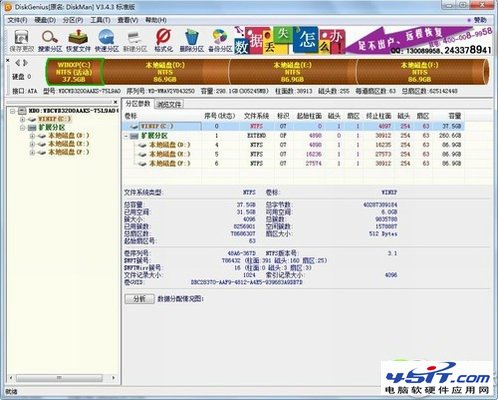
- 插入存有 DiskGenius 的 U 盤,運行
DiskGenius.exe。
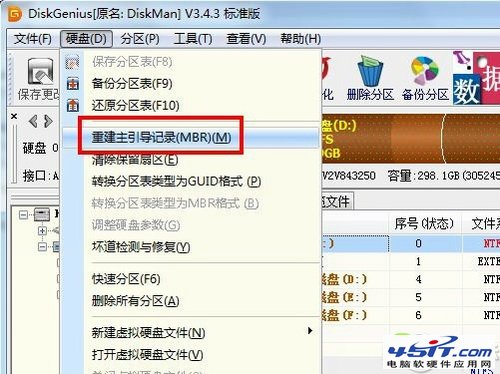
- 在主介面右鍵點擊目標硬碟(通常是第 1 塊硬碟),選擇「重建主引導記錄 (MBR)」。
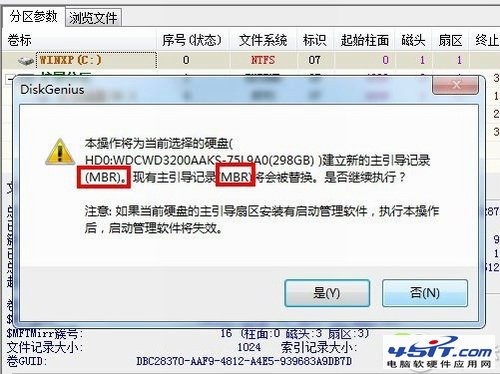
- 確認提示框中顯示的硬碟資訊無誤,點擊「是」執行重建。
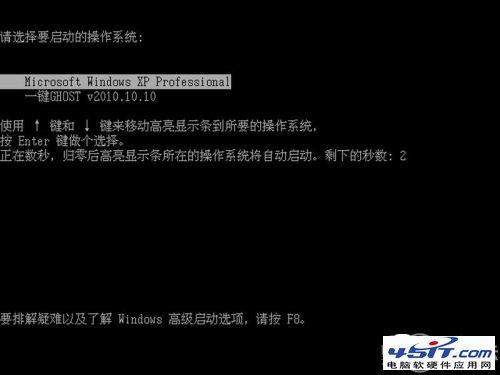
- 操作完成後退出 DiskGenius,移除 U 盤,重新啟動電腦。
為何不直接 Ghost 還原?
測試發現:Ghost 還原後重啟,MBR 錯誤依舊。除非全盤格式化重裝,否則 Ghost 無法修復 MBR 結構問題。DiskGenius 針對性修復 MBR,保留資料,風險更低。
總結
MBR 損壞是常見啟動故障,DiskGenius 在 PE 下重建 MBR 是高效、保數據的解決方案。操作前請確認硬碟無硬體故障,並備份關鍵資料。