vSphere/ESXi安裝器強制要求≥2GB內存,測試/實驗環境常受限於硬件資源。本文提供通過修改初始化腳本繞過內存檢查的方法,適用於ESXi 5.x/6.x/7.x(vSphere同源)。
內存<2GB時,啟動過程中止,提示:
Insufficient memory: 2064384 KB required, xxx KB availablevi /etc/vmware/init/init.d/00.vmnix(路徑隨版本微調,`find / -name \"*.vmnix\"` 可定位);RequiredMemory=2064384(2GB對應的KB數),修改為期望值,如 RequiredMemory=1048576(1GB);:wq);poweroff;若無法進入Alt+F1 Shell,可通過DCUI啟用:
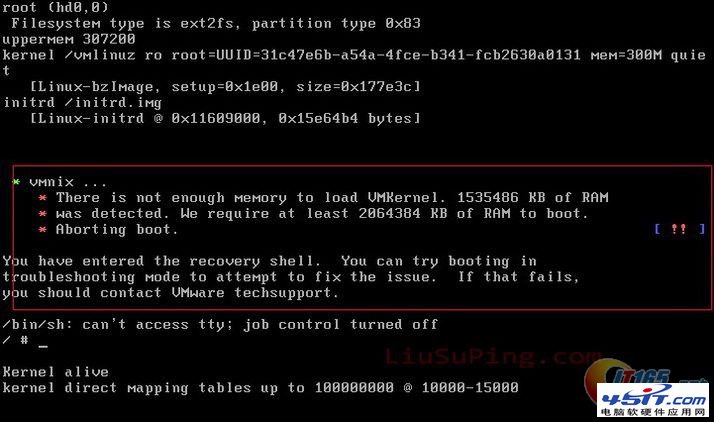
內存<2GB時啟動中止報錯
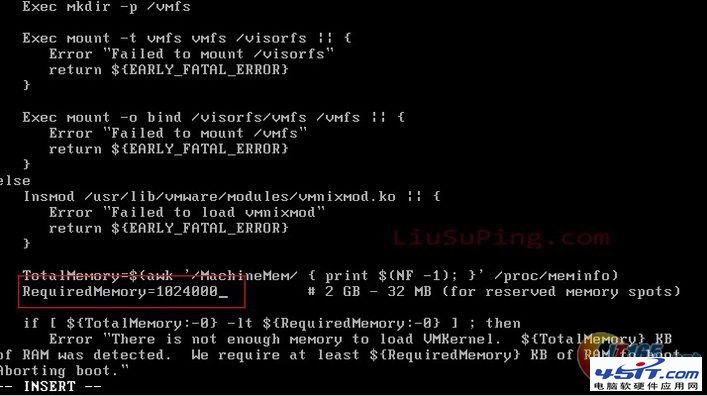
vi編輯 00.vmnix 修改 RequiredMemory 值
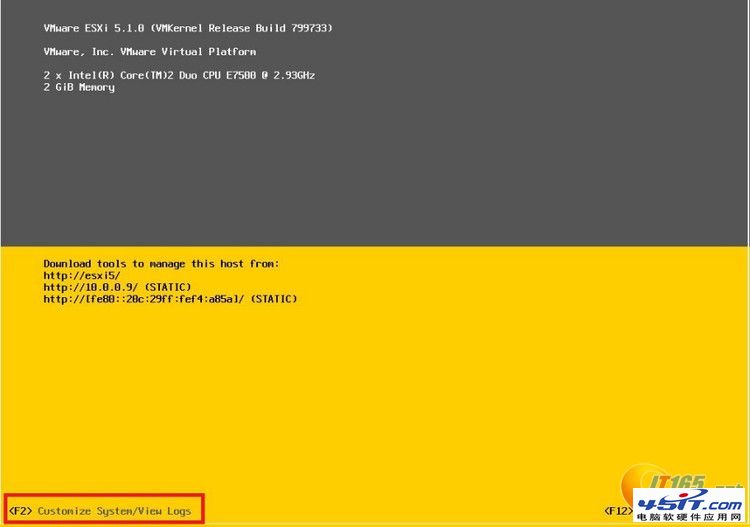
DCUI Troubleshooting Options 啟用 ESXi Shell/SSH
| 版本 | 腳本路徑 | 參數名 | 備註 |
|---|---|---|---|
| ESXi 5.x | /etc/vmware/init/init.d/00.vmnix | RequiredMemory | 傳統啟動腳本 |
| ESXi 6.x/7.x | /etc/vmware/boot.cfg 或 /etc/vmware/init/init.d/ | kernelopt=autoMemCheck=false | 引導參數控制,需編輯 boot.cfg |
| vSphere 6.7+ | 建議使用官方支持的最低配置(4GB+),修改屬非支持配置 | — | 生產環境嚴禁 |
此修改屬非官方支持配置,僅適用於:
① 實驗/測試/學習環境;
② 單節點、無生產業務、可承受數據丟失;
③ 臨時驗證功能,驗證後恢復標準配置。
生產環境嚴禁使用**,低內存將導致:宿主機管理代理失效、虛擬機無法開機/運行不穩、HA/DRS/ vMotion失效、日志/核心轉儲失敗、安全補丁無法應用。
文中包含DCUI啟用Shell、SSH、登錄Shell、編輯腳本的完整截圖序列,可作為操作參考。