無光驅時代必備神器:讓硬碟映像秒變光碟
**虛擬光驅** 以軟體模擬真實光驅,將 ISO/BIN/NRG/MDF 等光碟映像檔「掛載」為虛擬光碟機,系統視同實體光碟插入,**免光驅、免燒錄、讀取極快**。最經典免費版為 **Daemon Tools Lite (精靈虛擬光驅)**,本文手把手教安裝與掛載。
常見虛擬光驅軟體對比
| 軟體 | 特點 | 授權 |
|---|
| Daemon Tools Lite | 最經典、相容性最好、支援格式最全、免費版功能足夠 | 免費 (含廣告/付費進階版) |
| Alcohol 120% | 燒錄+虛擬光驅二合一、支援特殊保護映像 (SecuROM/StarForce) | 共享軟體/付費 |
| Virtual CloneDrive | 極簡輕量、右鍵掛載、無廣告、SlySoft 出品 | 免費 |
| WinCDEmu | 開源、極簡、支援右鍵掛載、無駐留進程 | 開源免費 (GPL) |
| Windows 10/11 內建 | 雙擊 `.iso` / `.img` 直接掛載,**無需第三方軟體** | 系統內建 |
Daemon Tools Lite 安裝全流程 (Win7/8/10/11 通用)
- 下載:官網 daemon-tools.cc 或可信下載站 (天空軟體等) 獲取最新版安裝包。
- 解壓 → 雙擊安裝程式 → **語言選「簡體中文」** → 下一步。
- 許可協議 → **「我同意」** → 下一步。
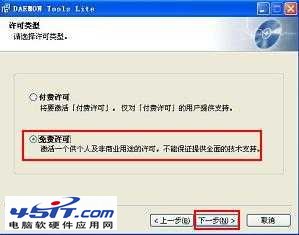
- **許可類型選「免費許可」** (僅需掛載/讀取映像,免費版足夠) → 下一步。
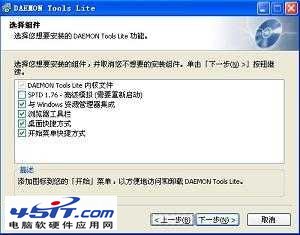
- 選擇組件 → **預設全選** (虛擬 SCSI/IDE 驅動、映像編輯器等) → 下一步。
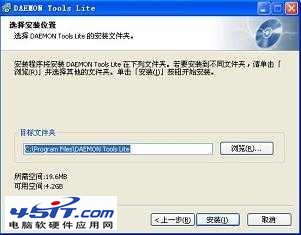
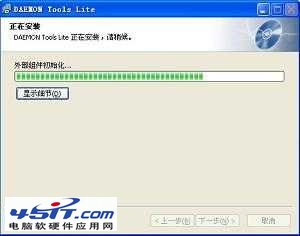
- 安裝位置 → **預設/自訂** → **「安裝」**。
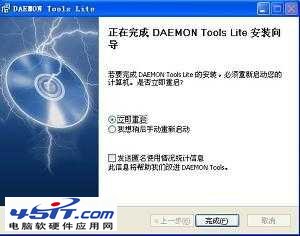
- 安裝完成 → **勾選「立即重啟」** → 「完成」 (驅動需重啟生效)。
掛載映像檔 (ISO/BIN/NRG/MDF/CCD/APE/FLAC/WV/ISZ/CUE...)
- 重啟後,任務欄右下角出現 **閃電圖示 (DT 圖示)**,「我的電腦」多出 **虛擬光驅圖示** (如 `DVD-ROM (E:)`)。
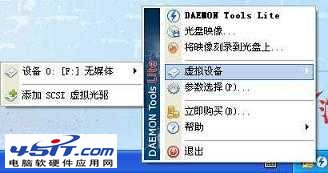
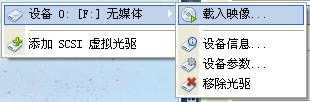
- **右鍵 DT 圖示** → **「虛擬裝置」** → 選中一個空閒虛擬裝置 (顯示 `設備 0: [E:] 無媒體`)。
- 選擇 **「掛載映像」 (Mount Image)**。
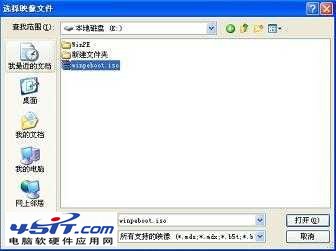
- 瀏覽選中目標映像檔 (`.iso` 最常用) → **「打開」**。
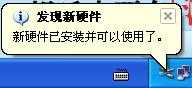
- 幾秒後,虛擬光驅圖示變為光碟狀態,**雙擊即可打開/安裝遊戲/運行程式/提取檔案**。

卸載/彈出映像
- 右鍵 DT 圖示 →「虛擬裝置」→ 選中該裝置 → **「卸載映像」 (Unmount)** 或「彈出」。
- 或「我的電腦」右鍵虛擬光驅 → **「彈出」**。
進階功能速覽
- 建立映像: DT 主介面 →「建立磁碟映像」→ 選擇實體光碟/資料夾 → 輸出 `.iso`/`.mdx`/`.mds`,備份光碟/製作免光碟啟動。
- 映像編輯: 刪除/添加映像內檔案、修改啟動扇區 (製作啟動映像)。
- 模擬防拷貝: 進階版支援 RMPS/SCSI 模擬,運行舊遊戲 (SecuROM/SafeDisc) 免光碟。
- 多虛擬驅動器: 免費版支援最多 4 個虛擬驅動器,付費版更多。
Win10/11 內建掛載 (無需安裝 DT)
**雙擊 `.iso` / `.img` 檔案即可自動掛載為虛擬光驅**,右鍵虛擬光驅「彈出」卸載。僅需處理非標準格式 (`.bin`/`.nrg`/`.mdf`/`.ccd`/`.ape`/`.flac`/`.wv`/`.isz`/`.cue`) 時才需第三方虛擬光驅。
常見問題
| 問題 | 解決 |
|---|
| 掛載後虛擬光驅打不開/顯示空白 | 映像檔損壞/非標準格式 → 重新下載/用 UltraISO 驗證修復/轉換為 ISO |
| 遊戲提示「請插入光碟」/檢測不到虛擬光驅 | 遊戲有防拷貝 → 進階版 DT 啟用 RMPS/SCSI 模擬 / 用 No-CD 补丁 / 升級 Win10/11 內建掛載兼容性更好 |
| 藍屏/死機/驅動衝突 | 卸載 DT → 重啟 → 重裝最新版 / 改用 WinCDEmu/Virtual CloneDrive |
| 任務欄無 DT 圖示 | 設定 → 介面 → 勾選「系統托盤顯示圖示」/ 檢查啟動項是否啟用 |
虛擬光驅是 PC 玩家/軟體測試/系統部署的**標配工具**,掌握掛載/卸載/建立映像基本操作,告別光驅時代束縛。