Windows XP Windows 7 Windows 2003 Windows Vista Windows 綜合教學 Linux 系統教學
Windows 10 Windows 8 Windows 2008 Windows NT Windows Server 電腦軟體教學
您现在的位置: Windows教程網 >> Windows教程 >  >> 電腦軟體教學 >> 系統工具

360 手機衛士「程式鎖」保護隱私:讓寶寶放心玩手機不誤觸、不洩密

編輯:系統工具

聚餐、長途旅行時,寶寶哭鬧求玩手機,家長既擔心誤撥電話、刪除照片,又怕隱私聊天記錄、銀行 App 被當眾翻出。360 手機衛士「隱私空間」→「程式鎖」 功能,可為指定 App 設定獨立密碼/指紋/臉部解鎖,實現「借機不借權」,本文以圖文演示完整配置流程。
核心邏輯:應用級加鎖 ≠ 系統鎖屏

  • 系統鎖屏:全裝置防護,借機需解鎖,隱私全暴露。
  • 程式鎖:單一 App 級防護,桌面可正常操作,僅受保護 App 需驗證身份,靈活度極高。

配置步驟(以 360 手機衛士 8.x 為例,新版介面類同)

步驟 1:啟用隱私空間並設定主密碼

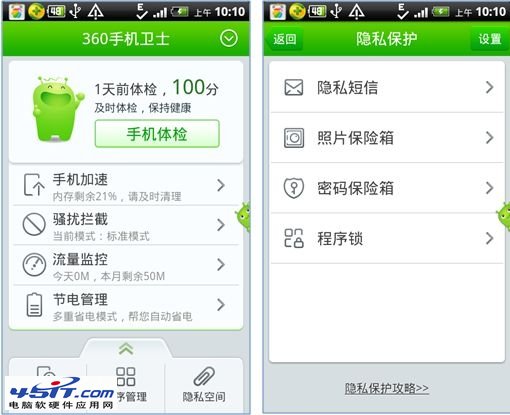
  1. 開啟 360 手機衛士 → 底部導航欄點擊 「隱私空間」(盾牌/鎖圖示)。
  2. 首次進入需設定 隱私密碼(數字/圖案/指紋/臉部),務必牢記,遺忘需清除應用數據才能重置。
  3. 設定完成後,自動開啟「隱私保護」總開關。
360 手機衛士:隱私空間入口
360 手機衛士:設定隱私密碼

步驟 2:進入程式鎖並選擇需保護的 App

  1. 在「隱私保護」頁面點擊 「程式鎖」。
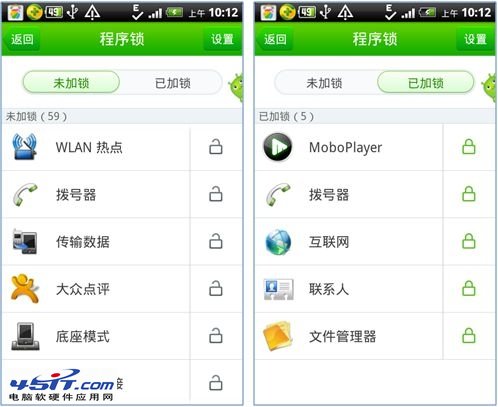
  2. 列表顯示所有已安裝 App,每項右側有一把 灰色小鎖圖示(未加鎖狀態)。
  3. 點擊需保護 App 後方的小鎖,圖示變為 綠色/藍色鎖定狀態,即完成加鎖。
360 手機衛士:程式鎖列表加鎖操作

步驟 3:驗證加鎖效果

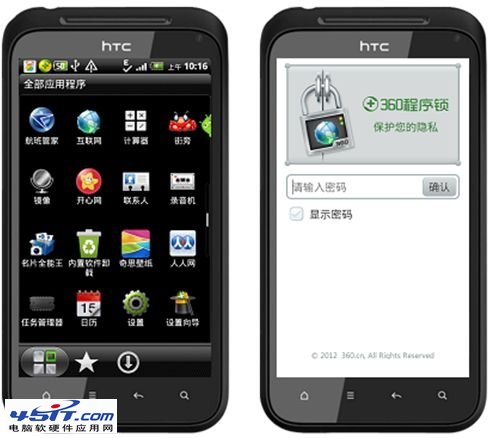
  1. 返回桌面,點擊已加鎖 App 圖示(如「微信」、「相冊」、「撥號器」)。
  2. 彈出 360 程式鎖驗證介面,輸入主密碼/指紋/臉部驗證通過後方可進入 App。
  3. 未驗證直接返回桌面,App 內容完全不洩露。

建議加鎖的高風險 App 清單

類別代表 App風險點
通訊錄/撥號聯繫人、電話、訊息誤撥緊急號碼、洩露隱私聯繫人
即時通訊微信、QQ、Telegram、Line聊天記錄、收藏、支付碼暴露
金融/支付銀行 App、支付寶、微信支付、雲閃付餘額查看、轉賬風險、支付密碼洩露
媒體/檔案相冊、檔案管理、網盤、錄音機私密照片/視頻/文件被查看/刪除/分享
系統設定設定、應用商店、瀏覽器誤關閉行動數據、安裝不明軟體、清除瀏覽紀錄

進階防護:雲端備份雙重保險

在將手機交給寶寶前,建議開啟 360 手機衛士 「安全備份」→「雲端備份」:

  • 一鍵備份:聯繫人、通話記錄、簡訊、應用列表、Wi-Fi 密碼。
  • 異地恢復:手機遺失/損壞/刷機後,任意裝有 360 手機衛士的裝置登入同帳號,即可一鍵恢復所有備份數據。
  • 加密傳輸:備份數據經 AES-256 加密上傳,360 官方亦無法解密查看。
「程式鎖守住當下,雲端備份守住未來。」—— 雙重防護讓借機零負擔。

常見問題 FAQ

Q: 加鎖後通知欄仍顯示訊息內容怎麼辦?
A: 進入系統「設定→通知」→ 針對該 App 關閉「鎖屏顯示內容」或選擇「僅顯示應用名稱」。
Q: 忘記程式鎖密碼如何解鎖?
A: 長按桌面 360 手機衛士圖示 → 「應用資訊」→「儲存空間」→「清除資料」(會丟失所有配置,需重新設定)。
Q: 程式鎖會增加耗電/延遲啟動嗎?
A: 僅在啟動受保護 App 時喚醒驗證介面,常駐記憶體 < 10 MB,對電量/效能影響可忽略。
Q: 支援第三方啟動器(Nova/Lawnchair 等)嗎?
A: 支援,程式鎖攔截在 Activity 啟動層,與啟動器無關。

總結

360 手機衛士「程式鎖」以應用級精細防護解決「借機洩密」痛點:三步設定、主流生物識別支援、雲端備份兜底。配合系統通知隱藏設定,可構建「寶寶能玩、隱私無憂、意外可原」的完整防護閉環。建議家長將此功能設為常駐配置,不再為借手機場景焦慮。

Copyright © Windows教程網 All Rights Reserved