Windows XP Windows 7 Windows 2003 Windows Vista Windows 綜合教學 Linux 系統教學
Windows 10 Windows 8 Windows 2008 Windows NT Windows Server 電腦軟體教學
您现在的位置: Windows教程網 >> Windows教程 >  >> 電腦軟體教學 >> 系統工具

虛擬光碟機常見問題解決:死機、XP 相容、磁碟機代號衝突、建立虛擬光碟

編輯:系統工具

虛擬光碟機(如 Daemon Tools、Alcohol 120%、光碟魔術師)廣泛使用,但也帶來不少疑難雜症。整理五大常見問題與解法,助你穩定用好虛擬光碟。

Q1:用虛擬光碟機易死機怎麼辦?

解法:「控制台 → 系統 → 效能 → 檔案系統 → CD-ROM」,將「最佳存取方式」改為「不預讀」,可大幅減少死機。

Q2:升級 Windows XP 後虛擬光碟機不正常、系統無回應?

原因:虛擬光碟機「欺騙」系統多出實體光碟機,XP 為 NTFS/網路優化,相容較差。
建議:避免在 XP 直接使用,或採雙系統(Win 98/Me 下跑虛擬光碟)。
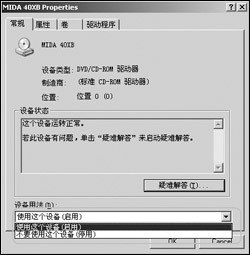
Q3:XP 下無法手動改代號,如何讓虛擬光碟機成第一光碟機?

  1. 先備份硬體設定檔:「控制台 → 系統 → 硬體設定檔」複製目前設定檔
  2. 停用實體光碟機:「裝置管理員 → DVD/CD-ROM」右鍵實體光碟機 → 內容 → 裝置狀態 → 「停用」
  3. 重開機後虛擬光碟機即成第一光碟機

停用實體光碟機設定
圖:在裝置管理員停用實體光碟機

Q4:光碟魔術師「查詢」功能常死機?

原因:Win 9x 下掃描虛擬光碟耗時長,程式顯示無回應。
解法:查詢時指定具體路徑,縮小掃描範圍。

Q5:雙光碟機 + 虛擬光碟機導致代號錯亂,遊戲提示「請插入光碟」?

現象:安裝遊戲時虛擬光碟機為 H,後掛載新鏡像變 G,實體光碟機佔用 H,遊戲找不到光碟。
解法:

  • 法 1:在虛擬光碟機所在代號重裝遊戲
  • 法 2:互換代號——「控制台 → 系統 → 裝置管理員 → CD-ROM」,分別將實體與虛擬光碟機的「起始/結束磁碟機代號」對調,重開機生效

Q6:硬碟資料夾能直接做成虛擬光碟嗎?

可行:光碟魔術師「操作 → 檔案建立方式」即可將資料夾掛載為虛擬光碟,操作簡單。

Copyright © Windows教程網 All Rights Reserved