Oracle VM VirtualBox (簡稱 VBox) 是免費、開源、跨平台 (Windows/macOS/Linux/Solaris) 的 x86/AMD64 虛擬化軟體,支援客體系統包括 Windows 全系列、Linux 發行版、BSD、Solaris、OS/2 等。本文以 VirtualBox 7.0 為例 (邏輯適用 6.x/5.x),完整演示主程式安裝、擴充套件安裝、虛擬機建立、客體系統安裝、增強功能部署、共享資料夾/剪貼板/拖放配置全流程。
virtualbox.org → 「Downloads」→ 選擇宿主機平台 (Windows hosts) 下載 VirtualBox-7.x.x-xxxxx-Win.exe。Oracle_VM_VirtualBox_Extension_Pack-7.x.x.vbox-extpack),提供 USB 2.0/3.0、RDP、PXE 啟動、NVMe、加密等功能,必裝。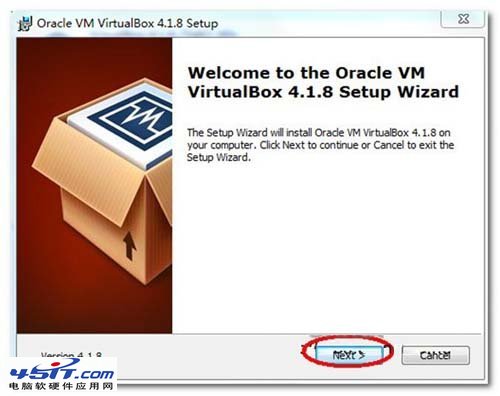
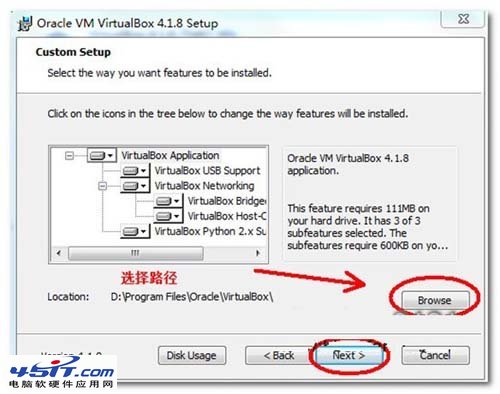
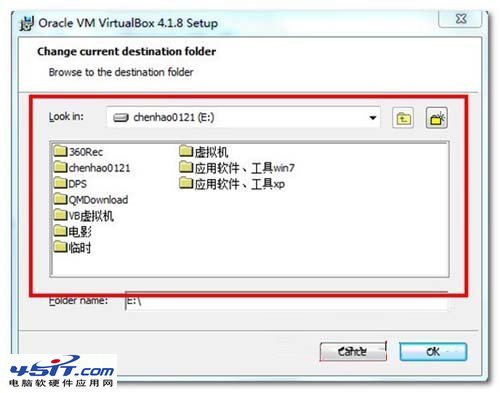
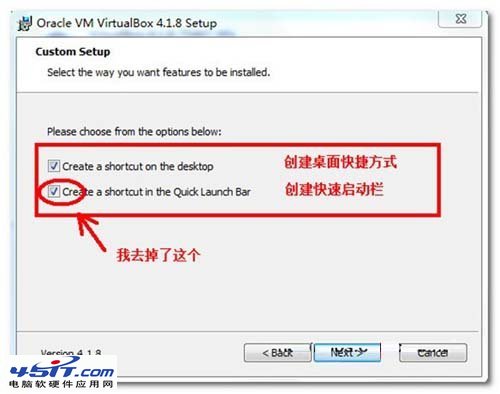
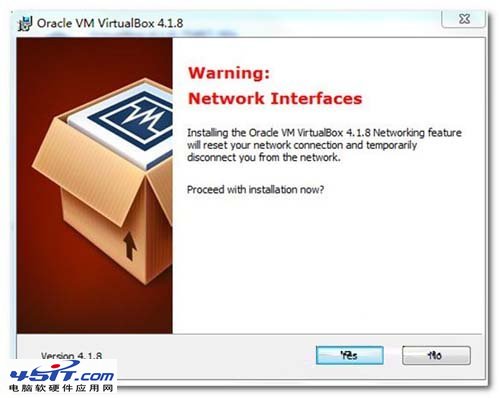
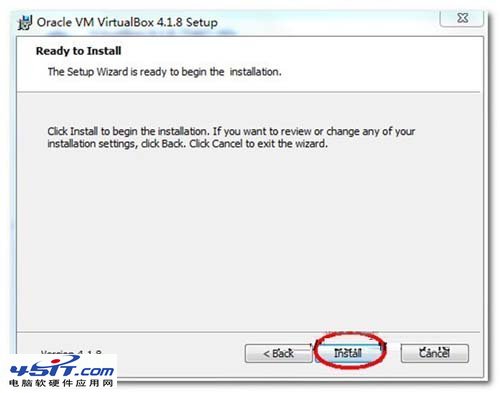
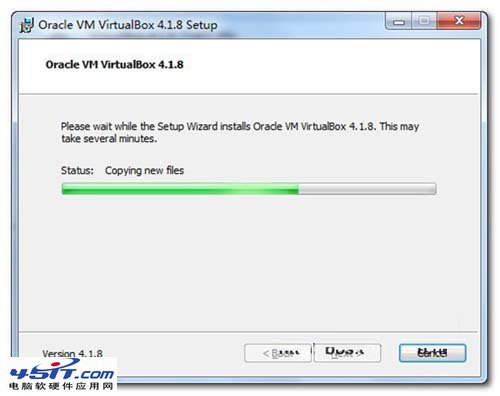
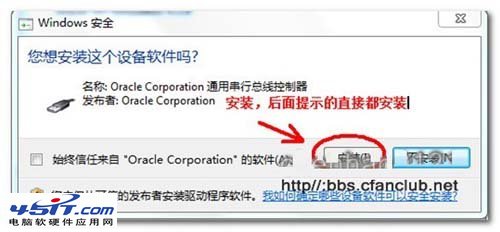
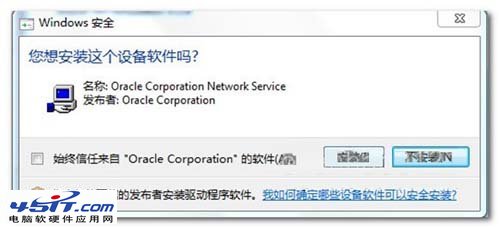
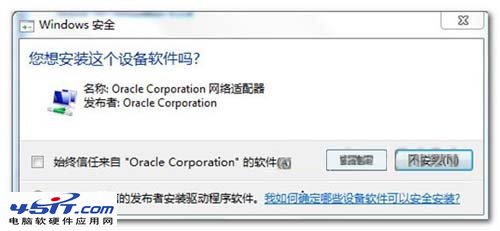
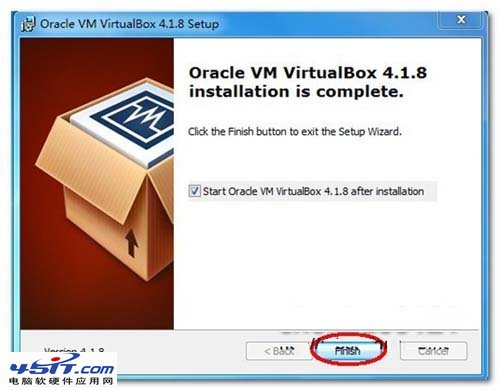
.vbox-extpack → 開啟 → 閱讀授權 → 「我同意」→ 輸入管理員密碼/確認 UAC → 安裝完成。
Win10_22H2_Pro → 資料夾:預設 → 類型:Microsoft Windows → 版本:Windows 10 (64-bit) → 下一步。選中虛擬機 → 「設定」 (齒輪圖示):
| 分頁 | 關鍵設定 | 推薦值 | 說明 |
|---|---|---|---|
| 系統 → 主機板 | 啟用 EFI (僅特殊客體) | 關閉 (Windows 正常啟動用 BIOS) | Windows 安裝介質為 UEFI 時才開啟 |
| 系統 → 處理器 | 處理器數量 / 執行上限 | 宿主機邏輯核心 50-75% / 100% | 如宿主 8 核 → 分配 4-6 核 |
| 系統 → 加速 | VT-x/AMD-V / 巢狀分頁 | 全部勾選 | 硬體虛擬化加速,效能提升 10 倍+ |
| 顯示 → 畫面 | 顯存大小 / 3D 加速 | 128-256 MB / 勾選 | 支援 Aero/DWM/基本遊戲 |
| 顯示 → 遠端顯示 | 啟用 VRDE | 關閉 (除非需 RDP 連線) | Extension Pack 功能 |
| 儲存 → 控制器: SATA | 光碟機 | 選擇虛擬光碟檔 → Windows 10 ISO | 啟動安裝介質 |
| 音訊 | 音訊控制器 | Intel HD Audio / 啟用音訊輸出 | 相容性最佳 |
| 網路 → 介面卡 1 | 連線方式 | NAT (上網) / 橋接 (區域網獨立 IP) | NAT 共享宿主 IP,橋接需路由器支援 |
| USB | USB 控制器 | USB 3.0 (xHCI) | 需 Extension Pack,支援 USB 3.0 裝置直通 |
| 共享資料夾 | 新增共享 | 宿主機路徑 → 勾選「自動掛載」「固定分配」 | 安裝增強功能後自動掛載至客體 |
VBoxWindowsAdditions.exe → 全程「下一步」→ 重啟客體。💡 增強功能提供:
✅ 無縫模式 / 共享剪貼板 (雙向) / 拖放文件 (雙向)
✅ 動態螢幕解析度自適應 / 共享資料夾自動掛載
✅ 3D/OpenGL 加速 / 時鐘同步 / 通用訊息通道
| 功能 | 測試方法 | 成功標準 |
|---|---|---|
| 共享剪貼板 | 宿主複製文字 → 客體 Ctrl+V | 即時貼上 |
| 拖放文件 | 宿主拖文件進虛擬機視窗 | 文件複製到客體桌面/資料夾 |
| 共享資料夾 | 檔案總管 → 網路 → VBOXSVR → 共享資料夾名 | 可讀寫,掛載為 Z: 槽 |
| 無縫模式 | Host+L (預設 Right Ctrl+L) | 客體視窗邊框消失,應用如原生運行 |
| USB 直通 | 選單「裝置」→ USB → 勾選裝置 | 客體裝置管理員出現,宿主釋放 |
Base_Clean。測試軟體/病毒/危險操作前拍攝,秒級回滾。sdelete /s /z C: (Sysinternals) 清零空閒空間 → 關機 → 宿主 CMD: VBoxManage modifyhd "path.vdi" --compact。VirtualBox 以免費開源、跨平台、功能完整成為個人/開發/教學首選虛擬化方案。核心成功路徑:**官方下載主程式+擴充套件 → 硬體虛擬化全開 → 動態分配 VDI → 客體增強功能必裝 → 快照保護關鍵狀態**。掌握上述流程,即可在幾分鐘內部署乾淨、高效、隔離的測試環境,支援從舊軟體相容性測試到惡意代碼動態分析的全場景需求。