Windows Virtual PC 啟用集成功能後,虛擬機直接進入系統,無法像物理機按鍵進入 BIOS。掌握 **Shift+Esc+Delete** 組合鍵時序,即可在虛擬機啟動早期喚醒 BIOS 設置界面。
操作時序(需手速配合)
- 雙擊啟動虛擬機 → 出現 「正在啟動虛擬機」 對話框
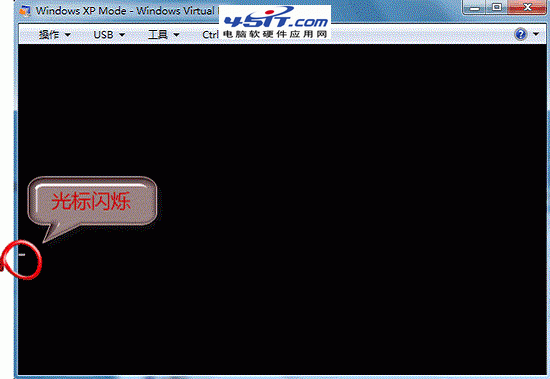
- **同時按住 Shift + Esc** 不放 → 對話框關閉、桌面出現**閃爍光標**
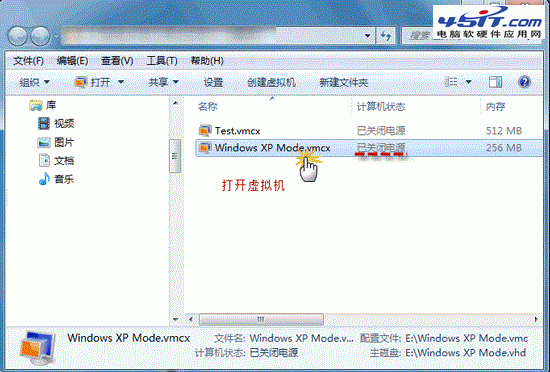

- 此時**按一下 Delete 鍵** → 進入虛擬機 BIOS 設置界面
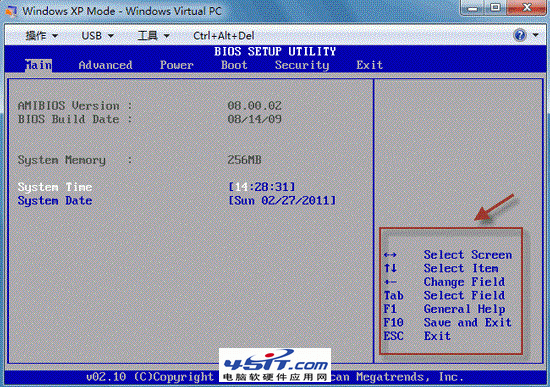
- 調整所需設置(啟動順序/虛擬化/硬件時間等)
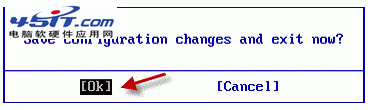
- F10 保存並退出 → 回車確認 → 虛擬機繼續啟動進入系統
關鍵提示
- **時機極短**:從「正在啟動」到 BIOS 入口僅 1-2 秒,需預判按鍵
- **Shift+Esc 必須同時按住**,不可先後
- Delete 鍵**單擊即可**,不可長按
- VMware/VirtualBox 等其他虛擬機**進 BIOS 方式不同**(通常 F2/Delete/ESC 連點),勿混淆
適用場景
- 修改啟動順序(從 ISO/網絡/USB 啟動)
- 啟用/關閉虛擬化擴展(VT-x/AMD-V/Nested VT)
- 調整系統時間/硬件配置/電源管理
- 設置 BIOS 密碼/安全啟動/TPM 選項
掌握三鍵時序,虛擬機 BIOS 設置不再是謎。