Windows XP Windows 7 Windows 2003 Windows Vista Windows 綜合教學 Linux 系統教學
Windows 10 Windows 8 Windows 2008 Windows NT Windows Server 電腦軟體教學
您现在的位置: Windows教程網 >> Windows教程 >  >> 電腦軟體教學 >> 系統工具

易數一鍵還原完整使用教學:備份、還原、高級選項、多種啟動模式、USB啟動盤製作

編輯:系統工具

前言

易數一鍵還原基於 DiskGenius 核心 開發,非 Ghost 封裝。優勢:全中文向導、支援增量備份與多時間點還原、多種緊急啟動方式、功能遠超 Ghost 類工具。

安裝與首次啟動

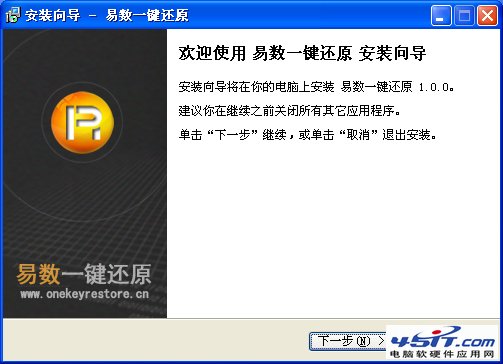
  1. 下載安裝包執行,一路「下一步」完成。
    安裝向導
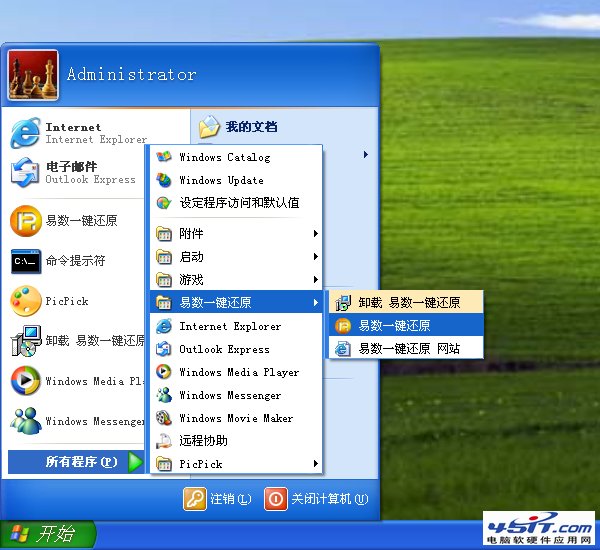
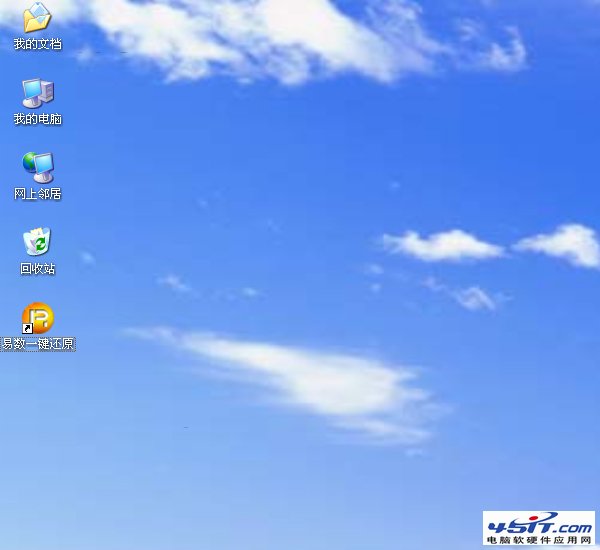
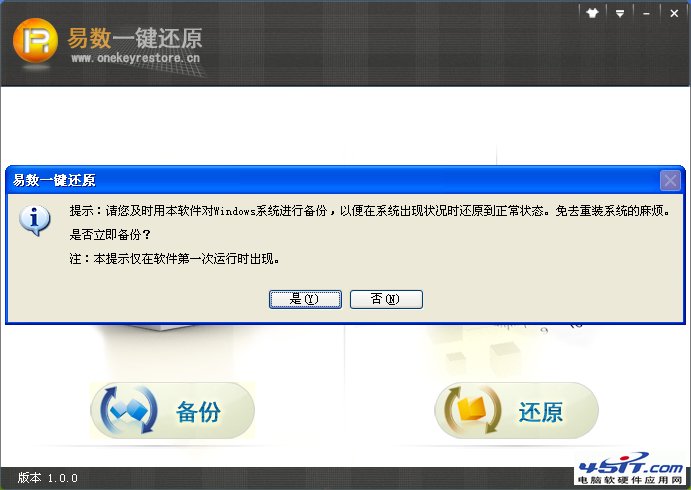
  2. 開始選單 / 桌面圖標啟動。首次運行提示備份系統。
    開始選單啟動
    桌面圖標
    首次運行提示備份

一、備份系統

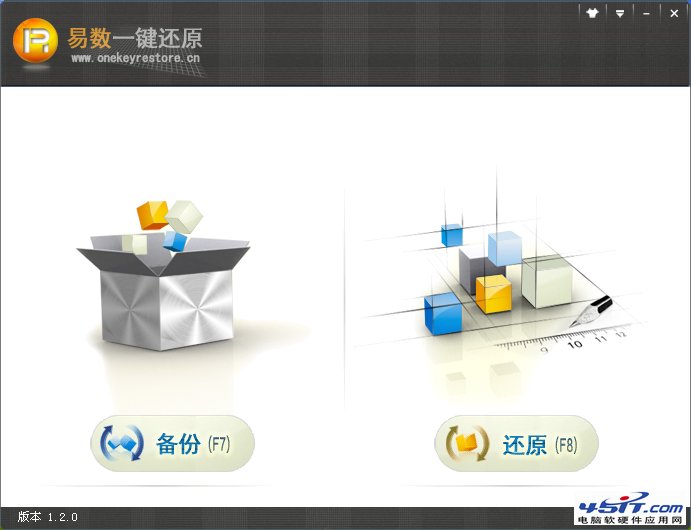
  1. 主介面點 備份。
    主介面 備份按鈕
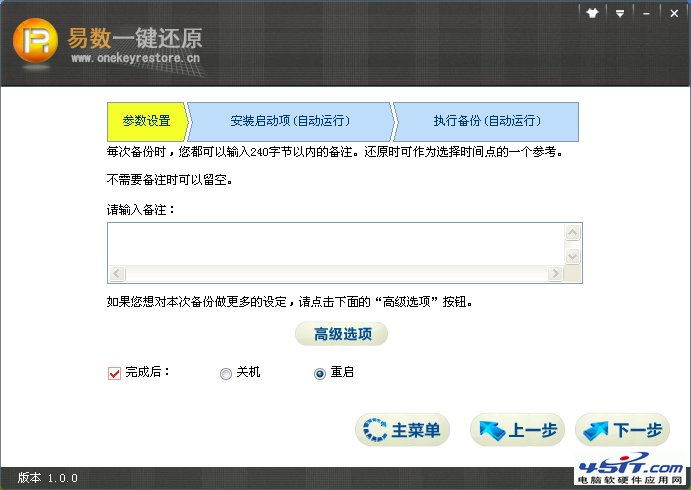
  2. 參數設定:軟體智能推薦最優參數,多數情況直接「下一步」。可添加備註、設定完成後關機/重啟。
    備份參數設定
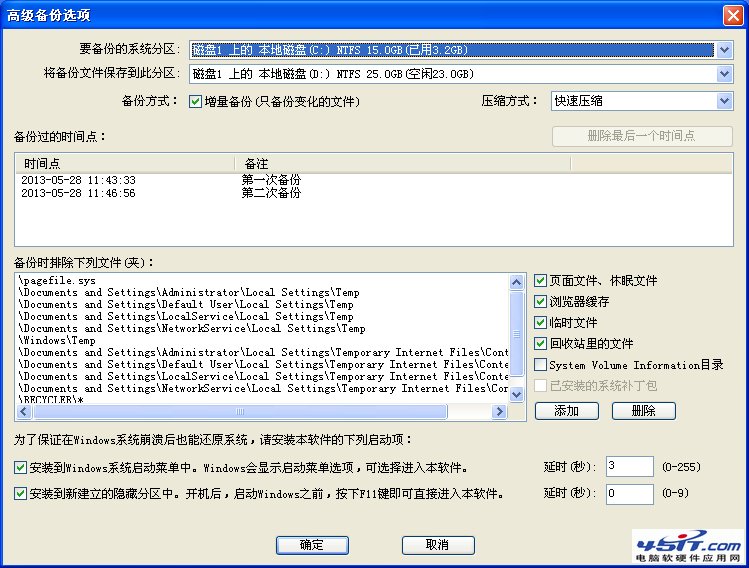
  3. 高級選項 (不懂勿動):備份分區、儲存分區、增量/完整、壓縮等級、排除垃圾檔案、啟動項安裝 (Windows 啟動選單 / 隱藏分區 F11 / USB)。
    高級備份選項
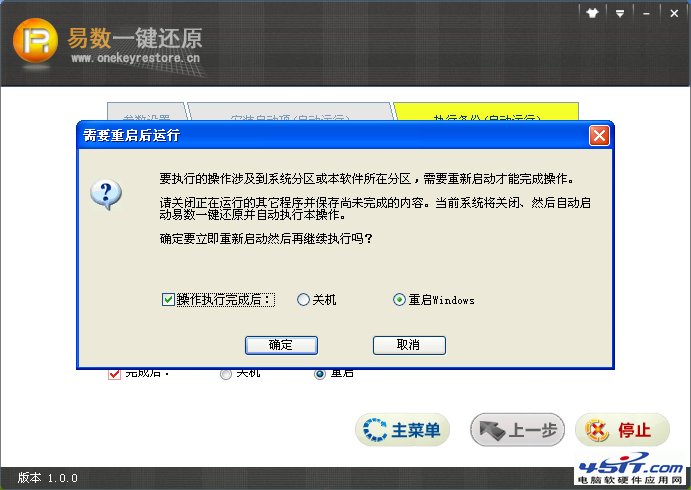
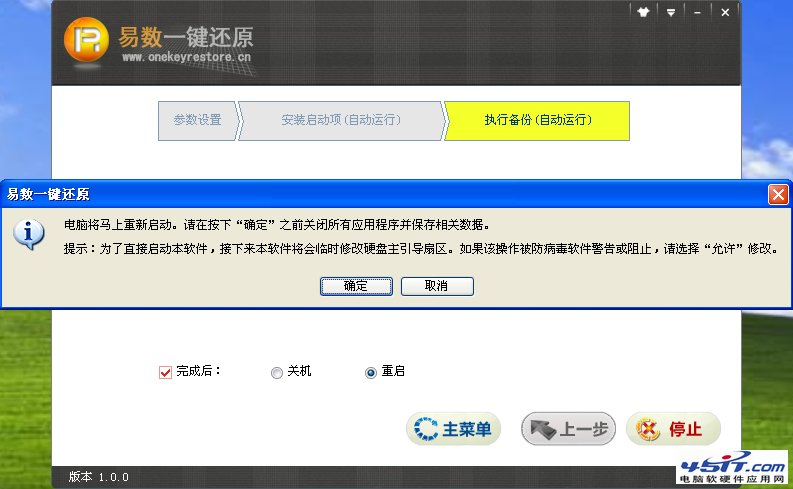
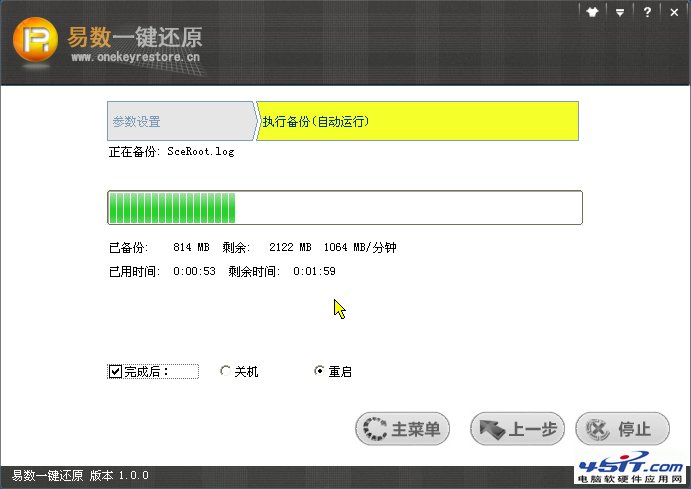
  4. 提示重啟進入 DOS 模式備份 (速度極快,通常 >1GB/分)。
    提示重啟
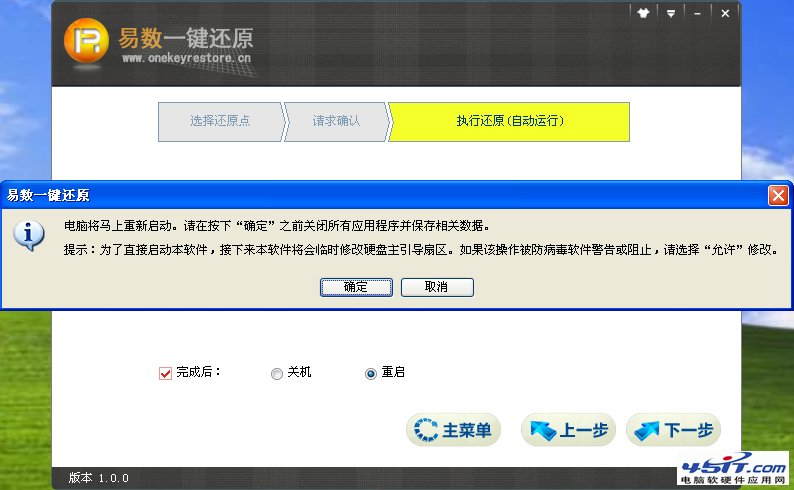
    殺毒軟體可能攔截提示
    DOS模式備份中
  5. 完成自動重啟回 Windows。

二、還原系統 (Windows 正常啟動下)

  1. 主介面點 還原。
    主介面 還原按鈕
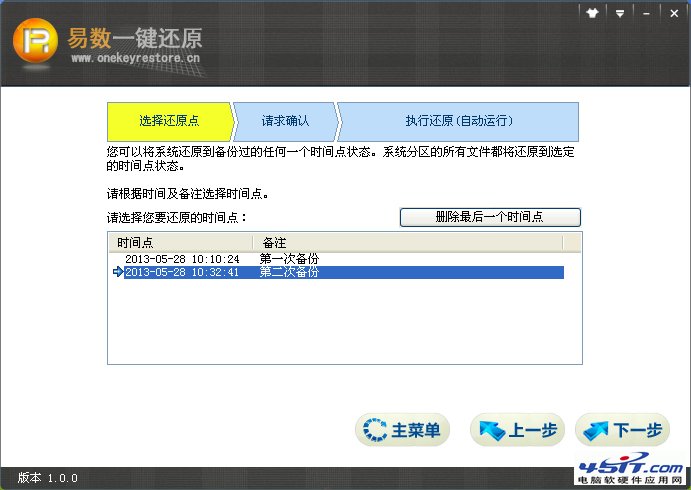
  2. 選擇還原時間點 (顯示備份時的備註)。
    選擇還原時間點
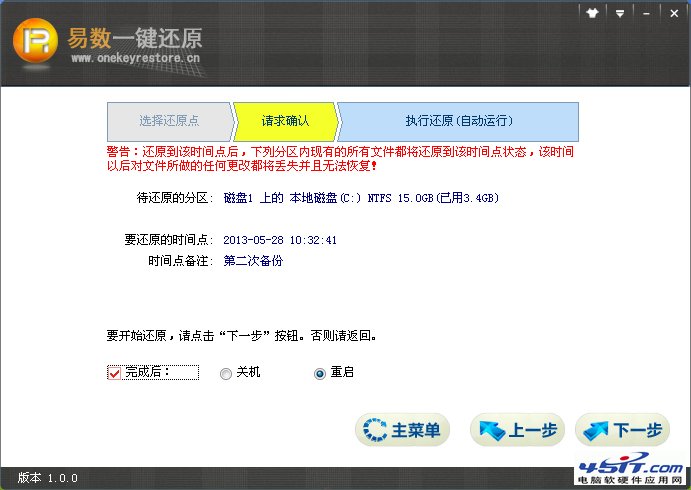
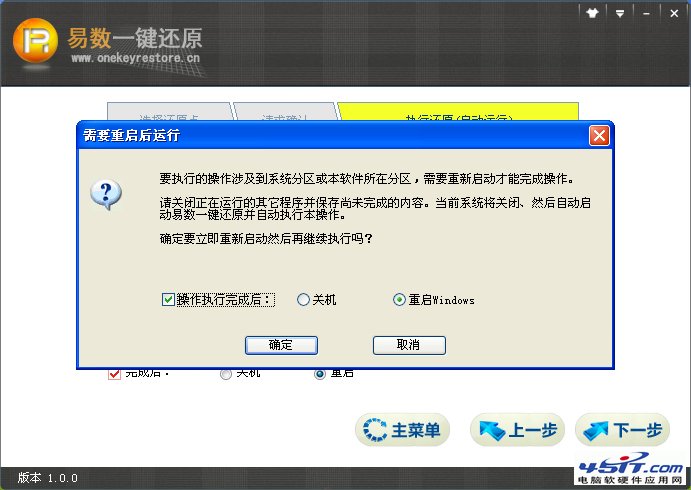
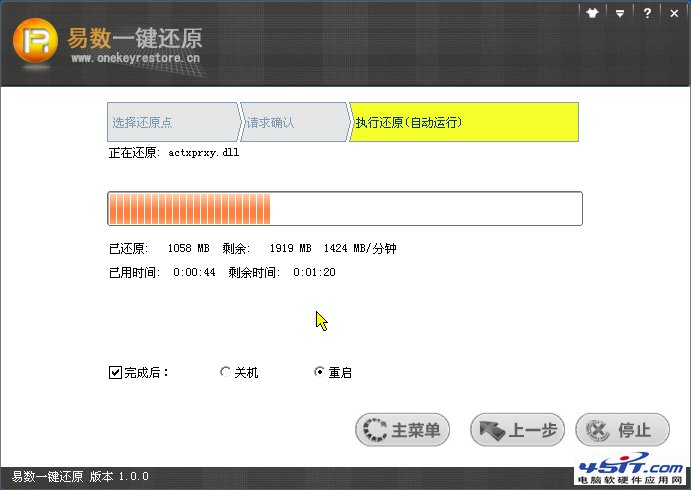
  3. 確認資訊 → 提示重啟 → 進入 DOS 模式還原 (速度比備份更快)。
    確認還原資訊
    提示重啟
    殺毒攔截提示
    DOS模式還原中
  4. 完成自動重啟回 Windows,系統狀態回到備份那一刻。

三、高級選項詳細說明

  • 要備份的系統分區:多系統時指定備份哪個分區。
  • 將備份檔案儲存到此分區:指定備份檔存放位置。
  • 備份方式:勾選「增量備份」僅備份變化資料;否則完整備份。
  • 壓縮方式:壓縮率越高檔案越小但耗時越長。
  • 備份過的時間點:列表顯示歷史備份,可刪除最舊時間點。
  • 備份時排除檔案:智能排除垃圾檔,可手動增減排除資料夾。
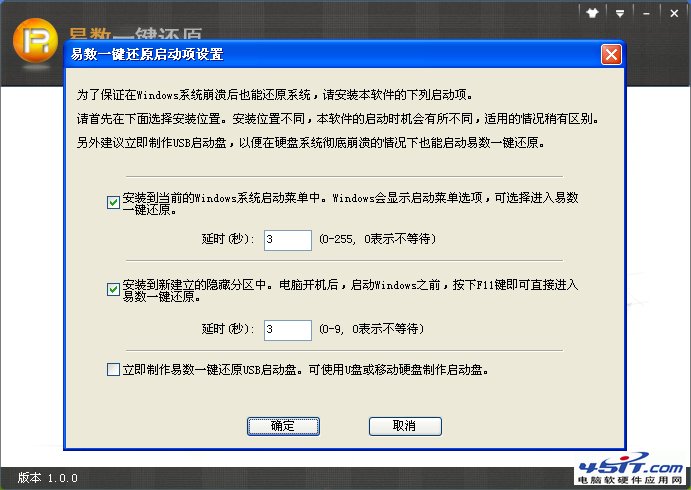
  • 啟動項安裝:勾選安裝到 Windows 啟動選單、隱藏分區 (開機按 F11)、USB 啟動盤。
    絕大多數情況智能預設即最優,非專業人士請勿修改!

四、三種緊急啟動模式 (確保系統壞了也能還原)

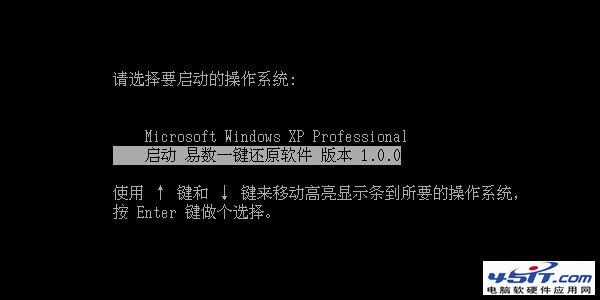
  1. Windows 啟動選單:開機選單出現「易數一鍵還原」項。
    Windows啟動選單
  2. 開機按 F11 進入隱藏分區:Windows 載入前按 F11 直接進入還原介面。
    F11隱藏分區啟動
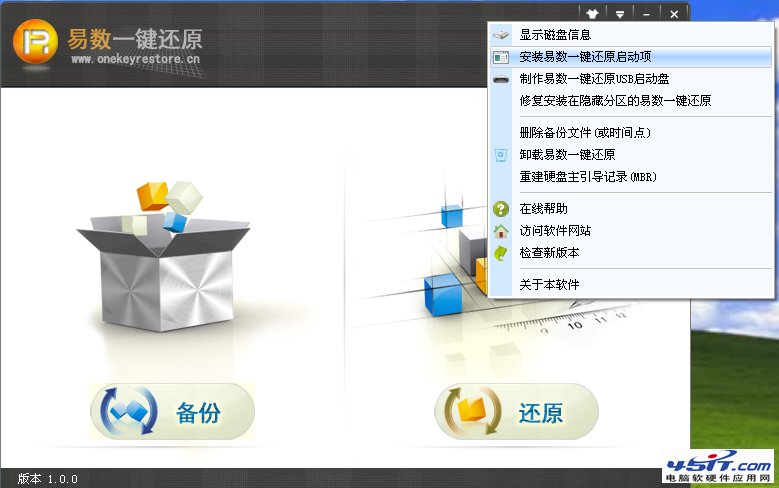
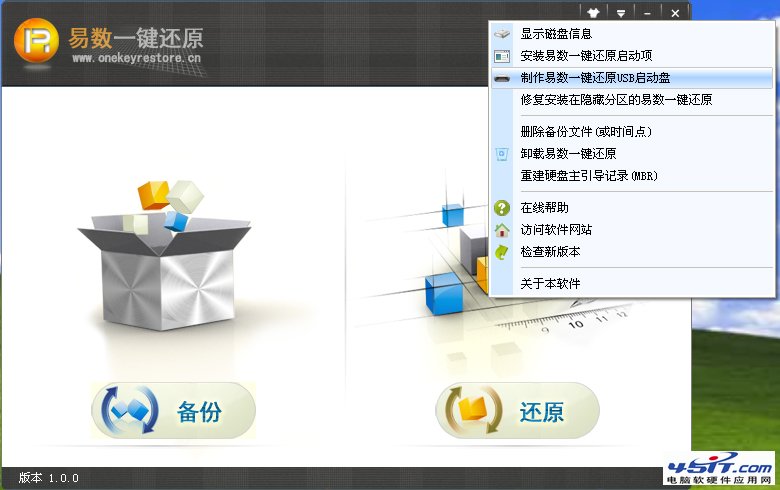
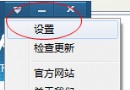
  3. USB 啟動盤:主介面右上選單 → 製作 USB 啟動盤 → 選擇 U 盤 → 確定。
    選單 製作USB啟動盤
    啟動項設定
    製作USB啟動盤介面

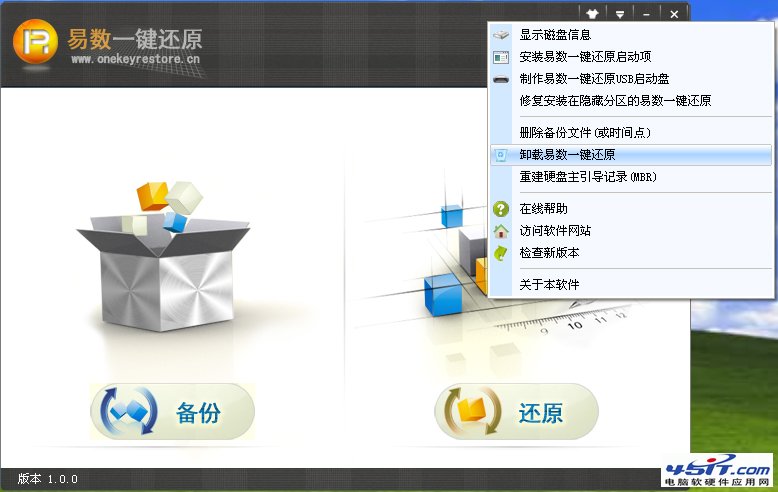
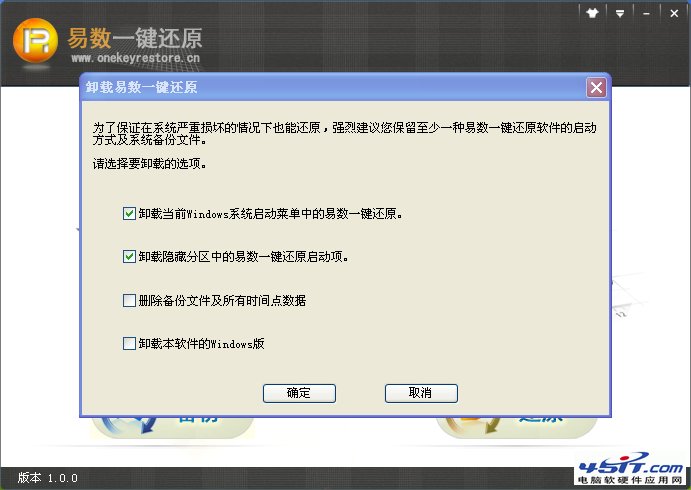
安裝/卸載啟動項:主介面右上選單 → 安裝/卸載易數一鍵還原啟動項 → 勾選對應項確定。
卸載啟動項
卸載確認

五、其他輔助功能

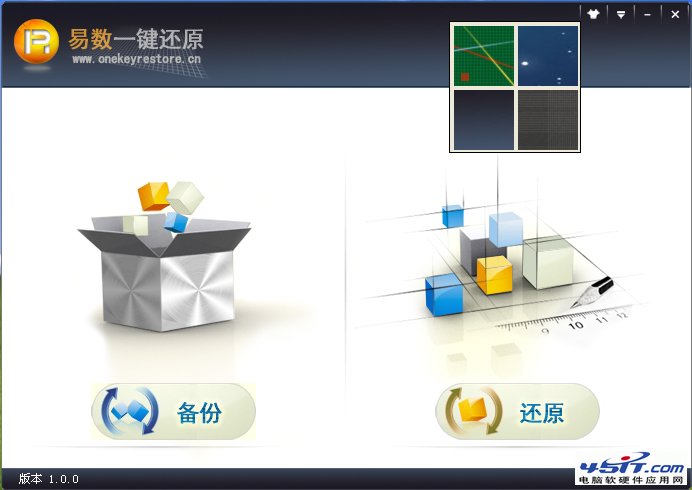
  • 換膚:右上換膚按鈕切換介面風格。
    換膚選單
  • 顯示磁碟資訊:查看分區結構。
  • 修復隱藏分區啟動項:F11 失靈時修復。
  • 刪除備份檔案/時間點:釋放空間。
  • 重建 MBR:完全卸載後仍有 F11 提示時,重建主引導記錄清除殘留。
Copyright © Windows教程網 All Rights Reserved