前言
魯大師作為國產硬件檢測神器,合理配置開機自啟與升級策略,能兼顧便利性與乾淨體驗。本文提供圖文級操作指引。
功能一:設置開機自動啟動
- 打開魯大師主界面;
- 點擊右上角 「設置」圖標(齒輪/扳手圖標);
- 在「常規選項卡」中,勾選 「開機自動啟動」;
- 點擊右下角 「確定」 保存;
- 驗證:重啟電腦,魯大師應自動運行並顯示主界面/托盤圖標。
圖解步驟
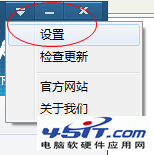
主界面右上角設置入口
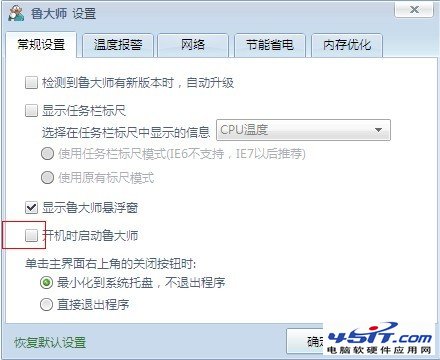
常規設置頁勾選開機自動啟動
功能二:禁止自動升級
- 打開魯大師主界面;
- 點擊右上角 「設置」圖標;
- 在「常規設置選項卡」中,取消勾選 「檢測到魯大師有新版本時,自動更新」;
- 點擊右下角 「確定/設置」 保存;
- 效果:不再自動下載安裝新版,避免後台佔用帶寬、彈窗打擾、強制重啟。
圖解步驟
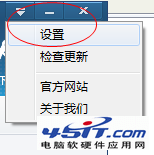
設置選項頁
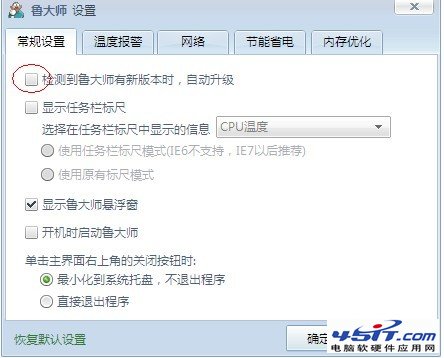
取消勾選自動更新
進階建議
- 手動升級節奏:每月檢查一次官網/應用內「檢查更新」,查看更新日誌涉及硬件庫更新/關鍵Bug修復時再升級;
- 精簡安裝:安裝/升級時,取消勾選「推薦軟件、修改主頁、安裝插件」等捆綁項;
- 替代方案:若僅需硬件檢測,可考慮 HWiNFO64 / AIDA64 / CPU-Z / GPU-Z 等無廣告、無推廣、專業度更高的工具。
常見問題
Q: 設置了開機自啟但不生效?
A: 檢查任務管理器→啟動項中魯大師是否啟用;檢查殺毒軟件/系統優化工具是否攔截;嘗試「以管理員身份運行」魯大師重新設置。
Q: 禁止自動升級後仍彈窗提示新版本?
A: 此為「檢測提示」非「自動下載安裝」,可在設置中進一步關閉「檢查更新提示」(若有該選項),或忽略。
Q: 如何完全卸載魯大師?
A: 控制面板卸載後,用Geek Uninstaller掃描清理殘留,刪除安裝目錄、註冊表 `HKLM\SOFTWARE\Ludashi`、`HKCU\SOFTWARE\Ludashi`。