故障現象
卸載聯想/ThinkPad自帶VeriFace人臉識別軟件後,開機彈窗報錯:「無法找到 VeriFace 相關文件」或類似啟動失敗提示。
根本原因
卸載程序未完整清理啟動註冊表項/計劃任務/服務,導致Windows啟動時嘗試加載已刪除的可執行文件,觸發錯誤報告。
解決方案:Autoruns精準清理
- 下載 Sysinternals Autoruns(微軟官方、綠色免安裝、<500KB);
- 以管理員身份運行 `Autoruns64.exe`(64位系統)或 `Autoruns.exe`;
- 等待掃描完成,按 Ctrl+F 打開搜索框,輸入
veriface,點擊「Find Next」;
- 搜索結果列表中,取消勾選所有 VeriFace 相關項目前的複選框(包括:Logon、Scheduled Tasks、Services、Drivers、Winlogon等標籤頁下的項目);
- 關閉Autoruns,重啟電腦驗證報錯消失。
圖解關鍵步驟
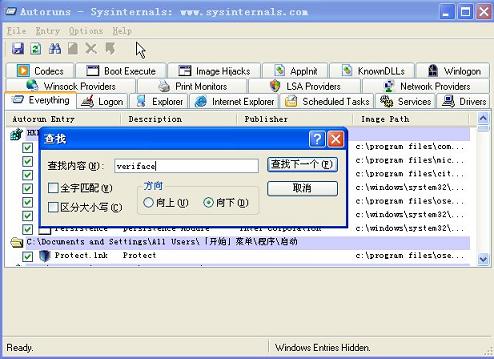
Autoruns搜索 'veriface' 定位所有殘留啟動項
手動註冊表清理(備選,不推薦新手)
若無Autoruns,可手動檢查刪除以下註冊表鍵值(需極其小心):
- `HKLM\SOFTWARE\Microsoft\Windows\CurrentVersion\Run` / `RunOnce`
- `HKCU\SOFTWARE\Microsoft\Windows\CurrentVersion\Run` / `RunOnce`
- `HKLM\SOFTWARE\Wow6432Node\Microsoft\Windows\CurrentVersion\Run` (32位兼容項)
- 任務計劃程序庫:`任務計劃程序` → `任務計劃程序庫` → 搜索含VeriFace任務 → 刪除。
預防建議
- 卸載廠商預裝軟件優先使用Geek Uninstaller / Revo Uninstaller / BCUninstaller 等專業卸載工具,掃描殘留註冊表/文件/快捷方式;
- 卸載後重啟一次,觀察是否有報錯,及時處理;
- 保留系統還原點,以便快速回滾。
延伸:常見預裝軟件殘留啟動項清理列表
| 軟件 | 典型殘留關鍵字 | 清理工具 |
|---|
| VeriFace | veriface, lenovo.veriface | Autoruns |
| Lenovo Power Manager | energy, power manager, tpknr | Autoruns / 服務管理器 |
| Dell SupportAssist | supportassist, dell.agent | Autoruns / 官方卸載工具 |
| HP Support Assistant | hp.support, hpsa | Autoruns / 官方卸載工具 |
| McAfee/Norton 試用版 | mcafee, norton, symantec | 官方專用清理工具 (MCPR/NRnR) |