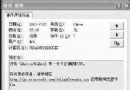
問題:QQ管家 開機自動運行,想改為手動啟動
使用者反映 QQ管家 雖安裝後想手動控制,但預設會以「啟動項」與「服務」雙重方式自動運行,單純關閉啟動項不夠。
方法一:系統設定工具 禁用啟動項
- Win + R 輸入
msconfig → Enter。
- 切換「啟動」頁籤(Win10/11 會導向工作管理員)。
- 找到 QQ管家 相關項目(如
QQPCMgr.exe、QQPCTray.exe)→ 右鍵「停用」。
方法二:服務管理 停用背景服務(關鍵步驟)
- Win + R 輸入
services.msc → Enter。
- 勾選左下角「隱藏所有 Microsoft 服務」。
- 找名稱含 QQPCMgr、QQPCTray、QQRepair 等服務。
- 右鍵 → 「內容」→ 「啟動類型」改為「手動」或「停用」→ 「停止」服務 → 確定。
進階建議:直接解除安裝最乾淨
若完全不需要 QQ管家,建議用「360軟體管家」或「Geek Uninstaller」等強力解除安裝工具,徹底移除殘留檔案與登錄檔,避免服務殘留佔用資源。
補充:防止重新安裝後又自動啟動
安裝過程留意「自訂安裝」選項,取消勾選「開機自動啟動」、「加入系統服務」等選項。