為什麼電腦關不了機?
- 病毒木馬破壞: 綁架類木馬修改登錄檔、隱藏關機按鈕,導致無法正常關機。
- Windows 聲音檔案損毀: 「退出 Windows」音效檔受損會阻礙關機流程。
- CMOS 設定錯誤: 電源管理、CPU 外頻、開機順序等設定不當導致關機異常。
- APM(高級電源管理)衝突: 硬體與 APM 相容性問題引發關機死機或黑屏。
對應解決方案
方案一:查殺木馬、修復登錄檔(推薦用金山衛士/360)
- 進入「查殺木馬」→ 選「全盤掃描」清除惡意程式。
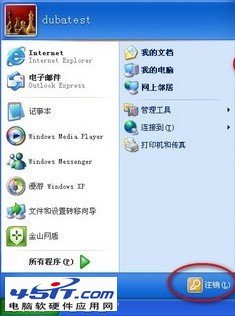
- 若關機按鈕消失,執行
regedit,檢查 HKEY_LOCAL_MACHINE\SOFTWARE\Microsoft\Windows\CurrentVersion\policies\system 下的 shutdownwithoutlogon 值。
- 執行
gpedit.msc → 「使用者設定」→「系統」→「移除並禁止存取『關機』命令」設為「已停用」。
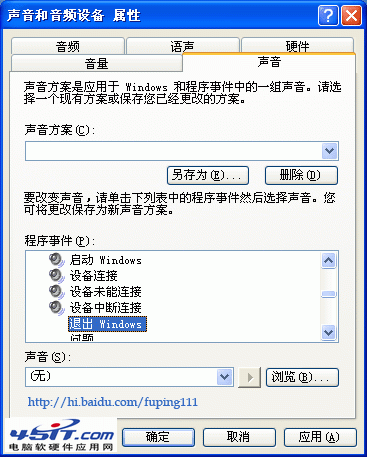
方案二:關閉「退出 Windows」音效
- 控制台 → 「聲音與音訊裝置」→「聲音」頁籤。
- 事件選「退出 Windows」→ 音效選「無」→ 套用。
- 若正常關機,表示音效檔損毀,可從備份還原或重裝相關驅動。
方案三:檢查並重設 CMOS
- 開機進入 BIOS,檢查 CPU 外頻、電源管理(ACPI/APM)、病毒偵測、IRQ、開機順序。
- 不確定時選「Load Optimized Defaults」載入廠商預設值存檔離開。
方案四:停用 APM 功能
- 右鍵「我的電腦」→「管理」→「裝置管理員」→「系統裝置」。
- 找到「進階電源管理」→ 右鍵「內容」→ 取消勾選「啟用電源管理」。
- 重啟測試,若正常關機即為 APM 衝突。
總結建議
優先查毒、修復登錄檔;再排查音效、CMOS、APM。若以上無效,建議備份資料重裝系統,或送修檢查硬體(電源供應器、主機板)。