驗機/檢測核心 6 指標
- 硬碟品牌/型號:確認是否為訂購型號(WD/ST/Hitachi/Fujitsu/Samsung 等)。
- 容量:標示容量與實際可用容量是否符合。
- 轉速:5400/7200 RPM 等,影響效能。
- 溫度:正常 30~45°C,過高需檢查散熱。
- 通電時間:判斷新舊、翻新風險(SMART 屬性 09)。
- 壞軌掃描:最關鍵,必須做完整掃描。
介面與操作示範(以 HD Tune Pro 4.01 / 日立 500G 5400 轉為例)
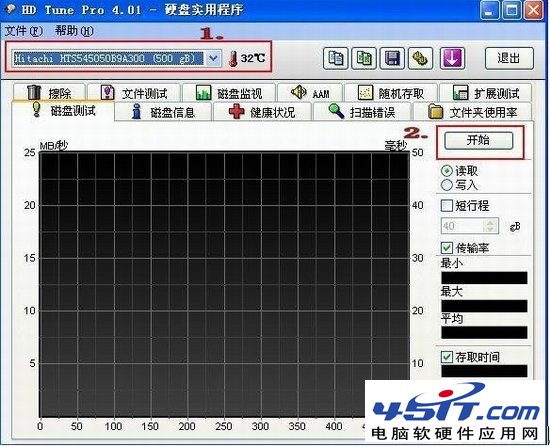
- 標籤頁:Benchmark(效能測試)、Info(SMART 資訊)、Health(健康度)、Error Scan(壞軌掃描)。
- 品牌識別:WD=西數、ST=希捷、Hitachi=日立、Fujitsu=富士通、Samsung=三星。
Benchmark 讀取速度測試解讀
- 點擊「Start」測試當前系統環境下的連續讀取速度。
- 淺藍曲線:每秒讀取速率 (MB/s),越平穩越好。
- 黃色點:尋道時間,越低越好。
- 右側數據:最小/最大/平均傳輸率、存取時間、突發傳輸率、CPU 佔用率。
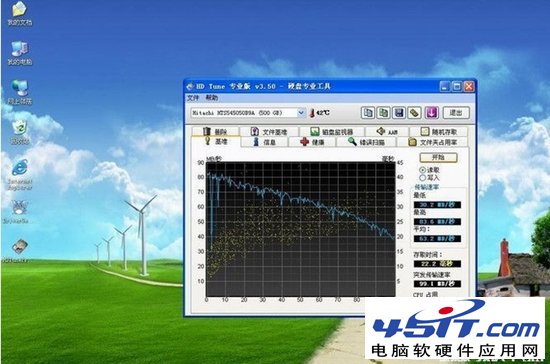
結果差異大?別糾結!
- 預裝 Win7 + 廠商軟體 + 杀毒軟體運行時測試,分數偏低屬正常。
- 純淨系統/安全模式/WinPE 下測試最能反映硬碟真實效能。
- 不要拿分數與網友攀比,重點看曲線是否平滑、有無明顯跌落(疑似壞軌)。
Error Scan 壞軌掃描(最重要)
- 切換到 Error Scan 標籤 → 勾選 Quick Scan(快速)或取消勾選(完整掃描,耗時較久但更準)。
- 點擊 Start 開始掃描。
- 畫面顯示綠色方塊(正常)、紅色方塊(壞軌/損壞區塊)。
- 掃描完成若出現紅塊,建議:① 備份資料 ② 用 MHDD/Victoria 嘗試修復 ③ 送保/更換硬碟。
Health / SMART 關鍵屬性速查
| ID | 屬性名稱 | 關注重點 |
|---|
| 01 | Read Error Rate | 讀取錯誤率,數值下降預示損壞 |
| 05 | Reallocated Sectors Count | 重新映射扇區數,**>0 即警告** |
| C5 | Current Pending Sector | 待映射扇區,**>0 極度危險** |
| C6 | Uncorrectable Sector Count | 不可修正扇區,資料已損失 |
| 09 | Power-On Hours | 通電時間,判斷新舊 |
| C2 | Temperature | 溫度,>50°C 需改善散熱 |
結論
HD Tune Pro 是驗機、診斷硬碟健康的利器。重點做三件事:① 核對型號容量 ② 完整 Error Scan 無紅塊 ③ SMART 關鍵屬性 (05, C5, C6) 歸零。符合即可放心使用。