前言
驅動人生是國產主流驅動管理工具,本文提供從官網下載到精簡安裝、一鍵更新驅動的標準化操作流程,避開捆綁推廣陷阱。
步驟一:官網下載(辨別真假)
- 瀏覽器搜索「驅動人生官網」或直接訪問
www.160.com(騰訊電腦管家旗下);
- 識別官網特徵:域名為 160.com、備案信息為騰訊、頁面無強制下載彈窗、提供「純淨版/標準版」選擇;
- 點擊「立即下載」獲取在線安裝包/離線包。
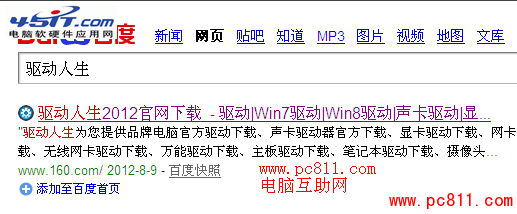
官網首頁:識別域名 160.com、騰訊備案

點擊「立即下載」
步驟二:精簡安裝(拒絕捆綁)
- 雙擊安裝包 → 許可協議「我同意」;
- 安裝組件頁(關鍵):取消勾選所有非必需組件(瀏覽器主頁修改、推薦軟件、工具欄、安全防護等),僅保留「驅動管理核心」;
- 完成頁(關鍵):取消勾選「啟動驅動人生」以外的所有項(推薦軟件、瀏覽器插件等),點擊「完成」。
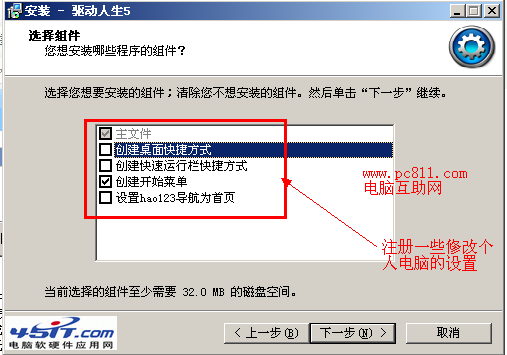
安裝組件頁:僅保留核心驅動管理
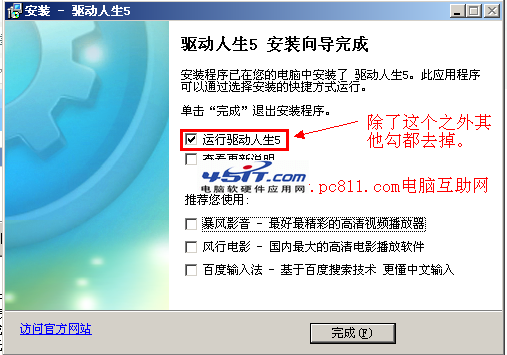
完成頁:取消所有推薦軟件勾選
步驟三:一鍵更新驅動
- 啟動驅動人生 → 默認進入「推薦驅動」標籤;
- 掃描完成後,列表顯示「建議更新」驅動(綠色箭頭);
- 按需勾選(建議:顯卡、聲卡、網卡、芯片組、USB控制器),避免盡選(穩定優先);
- 點擊 「一鍵更新」 → 自動下載、安裝、提示重啟;
- 重啟後驅動生效,建議進入設備管理器核對版本號。
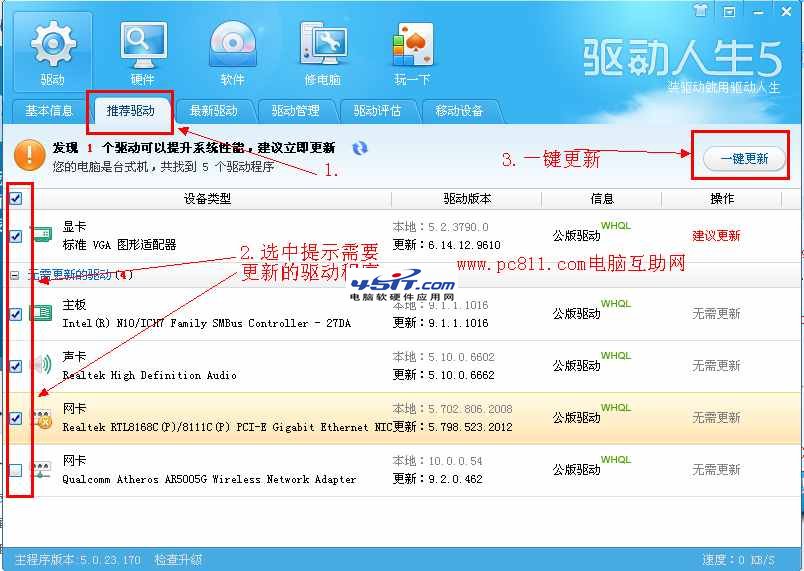
勾選需更新驅動 → 一鍵更新
進階技巧與避坑
- 離線驅動包:無網環境用「驅動人生網卡版」或官網下載「萬能網卡驅動包」先解決上網,再更新其餘;
- 驅動備份:更新前用「驅動備份」功能備份當前穩定驅動,新驅動不穩定可一鍵還原;
- 版本鎖定:右鍵列表項 → 「忽略此版本」/「不再提醒」,避免頻繁推送同一問題驅動;
- 對比驅動精靈:兩者核心驅動庫高度重疊,界面/推廣策略略異,習慣哪個用哪個,無需同時安裝;
- 企業/精簡版系統:可能缺少驅動人生依賴的系統組件,建議先安裝 VC++ 運行庫合集、.NET Framework 4.8。
安全提示
驅動屬系統核心組件,「能用就別動」是鐵律。僅在:硬件故障/性能瓶頸/新系統安裝/外設無法識別 等場景主動更新。更新前必備份,出問題可秒級回滾。