EasyRecovery Professional 6.04 是強大的資料救援工具,支援 FAT/NTFS、長檔名、>8.4GB 硬碟,能修復 ZIP/Office 檔案,採「記憶體重建分區表」零寫入原盤原則,最大程度保證資料安全。本文記錄完整安裝漢化與實戰恢復流程。
安裝與漢化
- 執行
fo-e604.exe 安裝英文版(預設路徑可自訂,建議非系統盤)
- 執行
hb_easyrecoverypro60408_yy.exe 安裝漢化補丁
- 啟動程式 →
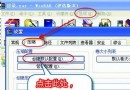
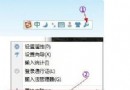
Properties → Language 選「簡體中文」→ 確認重啟 → 介面變中文
核心操作原則(必讀)
- 資料遺失後立即停止對該分區任何寫入操作,否則覆蓋導致恢復失敗或檔案損壞(如 TXT 變亂碼)
- 整盤格式化建議:拆下硬碟掛載為從盤,在另一系統下操作恢復
- 經效率源/分區魔術師/低階格式化修復過的硬碟,本軟體無法恢復
實戰:恢復 E 槽資料(完整截圖流程)
- 主介面選「資料恢復」→ 「使用高階選項自訂資料恢復功能」(功能最強,涵蓋刪除/格式化/無檔案系統結構三種模式)
- 掃描磁碟 → 選 E 槽 → 高階選項:檔案系統 FAT32、勾選「高階掃描」→ 確定開始掃描(4-5 分鐘視容量而定)
- 掃描完成 → 列表中出現「無法識別」區塊(該空間不可恢復) → 選目標資料夾(如 Favorites) → 下一步
- 選「恢復到本地磁碟」→ 指定桌面為目標路徑 → 下一步 → 完成恢復
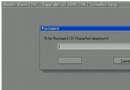
- 詢問是否儲存掃描資訊 → 選「否」→ 桌面出現 Favorites 資料夾,恢復成功
注意事項
- 恢復目的地絕不可為原分區,必須存至其他磁碟
- 深度掃描耗時較久,請耐心等待
- 卸載軟體:控制台「新增/移除程式」即可
配合大量操作截圖,手把手教會你從零完成資料救援,關鍵時刻能救命。