為什麼需要簡繁切換?
- 閱讀港澳台網站、文件、字幕需繁體輸入。
- 學習繁體字、書法、古籍研究。
- 跨地區協作、客服回覆繁體用戶。
- 特殊符號、異體字輸入(繁體字庫較完整)。
主流輸入法簡繁切換方法
1. 搜狗拼音輸入法(最常用)
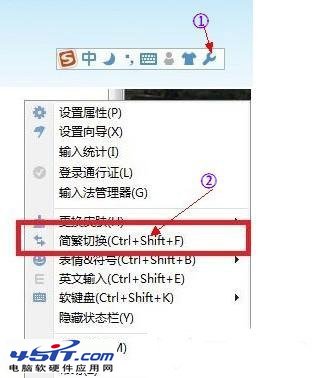
- 右鍵輸入法狀態列 → 「設定屬性」。
- 左側選單「進階」 → 「簡繁體設定」。
- 選擇:「繁體字模式」(輸出繁體)、「簡體字模式」(輸出簡體)、「自動判斷」(依輸入內容切換)。
- 快捷鍵:預設 Ctrl+Shift+F 循環切換(可在「按鍵設定」自訂)。
2. 微軟拼音/注音/倉頡/速成(Windows 內建)
- 輸入法工具列直接顯示「簡/繁」按鈕,點擊即時切換。
- 或右鍵工具列 → 「設定」 → 「一般」 → 「簡繁體切換」設定快捷鍵。
- Win 10/11:Win+空格鍵 切換輸入法後,工具列顯示簡/繁狀態。
3. Google 輸入法 / Gboard
- 工具列「工具」圖示 → 「簡繁切換」。
- 支援「僅輸出繁體」、「僅輸出簡體」、「自動」。
4. 紫光拼音 / 百度輸入法 / QQ 拼音
- 均在工具列「工具」/「設定」中提供「簡繁切換」選項。
- 部分版本需翻頁(> 或 ≫ 圖示)找到簡繁按鈕。
長文章批量簡轉繁/繁轉簡
若需轉換整篇文章(非即時輸入),勿逐字輸入,請使用:
- 線上轉換工具:搜尋「線上簡繁轉換」(如 convert.zh-tw.org、chineseconverter.com),貼上文字 → 選擇目標編碼(繁體/簡體/香港/台灣慣用語) → 一鍵轉換。
- Word 內建功能:Ctrl+A 全選 → 「審閱」頁籤 → 「中文簡繁轉換」 → 選擇「繁體中文」或「簡體中文」。
- 編輯器外掛:VS Code/Notepad++/Sublime 安裝「Chinese Convert」外掛,快捷鍵一鍵轉換。
- 命令列工具:
opencc (Open Chinese Convert) 支援批次檔案轉換、自訂詞庫、台灣/香港異體字。
進階:自訂簡繁對照表(專業需求)
- 搜狗/微軟/RIME 輸入法支援匯入自訂詞庫(
.scel/.txt/.yaml),可定義專有名詞、異體字、地區用語的簡繁對應。
- OpenCC 專案提供完整開源轉換字典(
s2t.json, t2s.json, s2tw.json, tw2s.json, s2hk.json, hk2s.json),可整合至自有系統。
常見問題
- Q: 切換後輸出還是簡體?
- A: 確認輸入法確實切換到「繁體模式」(工具列顯示「繁」),部分輸入法需重啟應用程式生效。
- Q: 繁體字打不出來/顯示方塊?
- A> 字型不支援該字碼。安裝支援 Big5/Unicode 繁體的字型(如微軟正黑體、標楷體、思源黑體 TC、Noto Sans TC)。
- Q: 想用注音輸入繁體?
- A: 切換到「微軟注音」輸入法,預設即輸出繁體,並支援簡繁切換。
- Q: 快捷鍵衝突怎麼辦?
- A: 在輸入法設定 → 「按鍵設定」中修改簡繁切換熱鍵,避開系統/軟體熱鍵。
結語
掌握輸入法簡繁切換,配合線上工具批量轉換長文,能輕鬆應對跨地區文字處理需求。建議根據習慣選擇 1-2 款主力輸入法並熟練其切換熱鍵,效率倍增。