前言
VMware Workstation 是業界領先的桌面虛擬化軟體,支援在單一實體電腦上同時運行多個獨立作業系統。本教學以 8.0.3 版為例,涵蓋安裝、註冊、中文化全流程。
下載與準備
- 官方安裝檔:
VMware-workstation-full-8.0.3-703057.exe(約 400 MB)。
- 序號:UV3NK-25Y41-081CZ-0YP7C-PQ89A(僅供測試學習,商業用途請購買正版授權)。
- 中文化補丁:網路搜尋「VMware 8.0.3 中文語言包」或「VMware Workstation 8 漢化包」。
安裝步驟
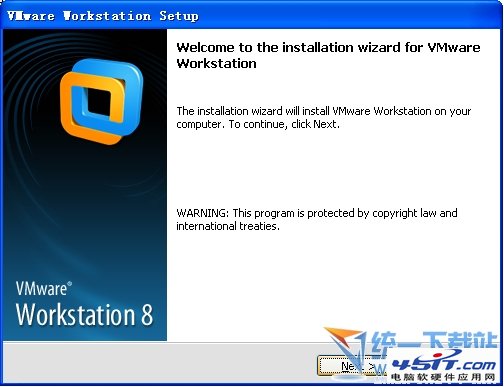
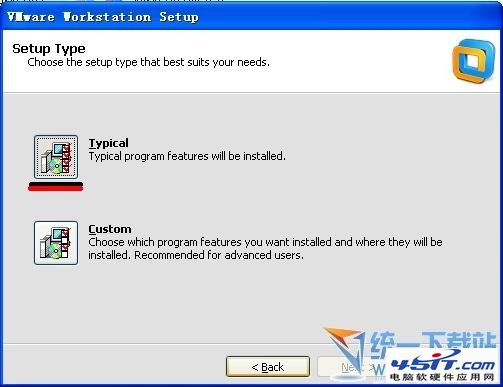
- 執行安裝程式,歡迎畫面 → 「下一步」。
- 授權協議 → 選「我接受」 → 「下一步」。
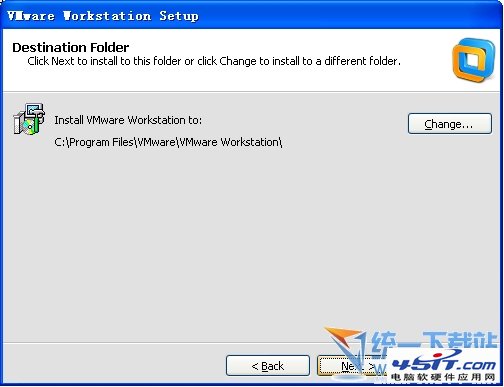
- 目的地資料夾 → 預設
C:\Program Files\VMware\VMware Workstation\ 或自訂 → 「下一步」。
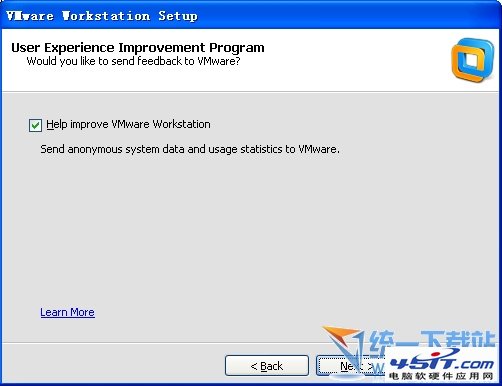
- 使用者體驗設定 → 建議取消勾選「加入 VMware 客戶體驗改進計畫」 → 「下一步」。
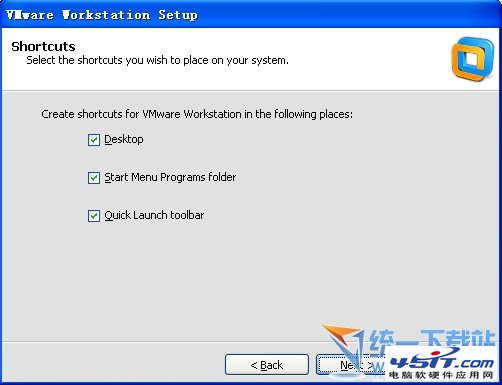
- 捷徑建立 → 桌面/開始功能表 → 「下一步」。
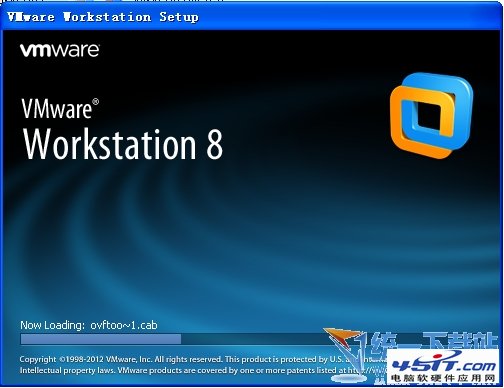
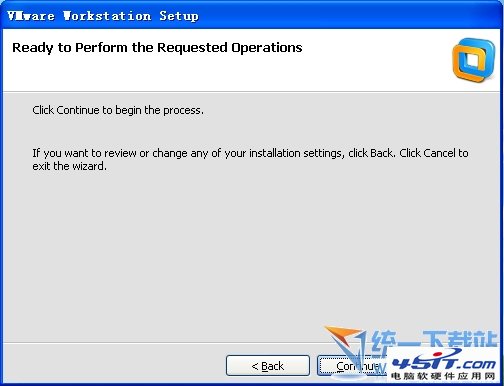
- 準備安裝 → 「安裝」,等待進度條完成(約 2-5 分鐘)。
- 授權金鑰 → 輸入序號
UV3NK-25Y41-081CZ-0YP7C-PQ89A → 「下一步」。
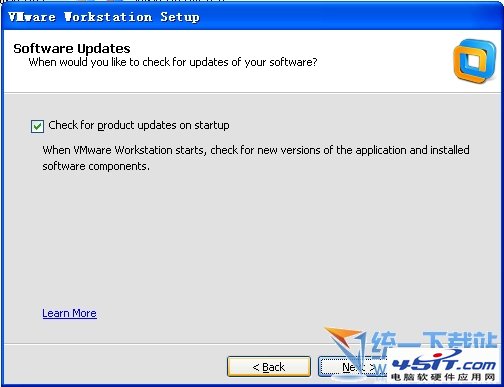
- 完成 → 取消勾選「檢查更新」 → 「完成」。
中文化步驟
- 下載對應版本的中文語言包(
zh_CN.lang 或安裝程式)。
- 關閉 VMware Workstation 所有視窗與背景服務(系統匣圖示右鍵 → 結束)。
- 將語言檔複製到安裝目錄下的
msg\ 資料夾(覆蓋原檔),或執行漢化安裝程式。
路徑範例:C:\Program Files\VMware\VMware Workstation\msg\zh_CN.lang
- 啟動 VMware Workstation → 「Edit」→「Preferences」→「Workspace」→「Language」選擇「Simplified Chinese」→「OK」→ 重啟軟體。
建立第一台虛擬機(快速入門)
- 點選「Create a New Virtual Machine」→「Typical」。
- 選擇安裝來源:安裝光碟/ISO 檔/稍後安裝作業系統。
- 客體作業系統:選擇對應版本(如 Windows 7 x64, Ubuntu 64-bit)。
- 命名與位置:建議放在非系統盤(如 D:\VMs\Win7_x64)。
- 磁碟容量:建議 40-60 GB(固態硬碟),選「Store virtual disk as a single file」效能較好。
- 自訂硬體:記憶體 2-4 GB、處理器 2 核心、網路「NAT」或「Bridged」、顯示卡勾選「Accelerate 3D graphics」。
- 完成 → 點選「Power on this virtual machine」開始安裝作業系統。
常見問題與優化建議
| 問題 | 解決方案 |
|---|
| 虛擬機效能差 | 安裝 VMware Tools、啟用 3D 加速、分配足夠記憶體/CPU、使用 SSD 存放虛擬磁碟 |
| 無法連網 | 檢查網路模式(NAT/橋接)、虛擬網路編輯器設定、客體 OS 防火牆 |
| 滑鼠/鍵盤無法釋放 | 安裝 VMware Tools、按 Ctrl+Alt 釋放焦點 |
| 快照佔用空間大 | 定期刪除不需要的快照、使用連結複製而非完整複製 |
| 版本太舊不支援新 OS | 升級至 VMware Workstation 17 Pro / Player 17(支援 Win 11, Ubuntu 22.04+ 等) |
現代替代方案推薦
- VMware Workstation 17 Pro / Player 17:最新版,支援 Windows 11、TPM 2.0、DirectX 11、Vulkan、容器/Kubernetes 整合。
- VMware Workstation Player:免費個人非商業使用,功能略少(無快照/複製/團隊)。
- VirtualBox:開源免費、跨平台、支援較廣泛的客體 OS,但 3D/USB 3.0/效能略遜 VMware。
- Hyper-V:Windows 10/11 Pro/Ent 內建,效能強、整合佳,但需關閉 VMware/VirtualBox(互斥)。
結語
VMware Workstation 8.0.3 雖為經典版本,但安裝流程具有代表性。掌握虛擬機建立、VMware Tools 安裝、網路模式設定、快照管理等核心技能,即可輕鬆構建測試、開發、學習、舊軟體相容等多種隔離環境。建議升級至最新版以獲得最佳相容性與安全性。