Windows XP Windows 7 Windows 2003 Windows Vista Windows 綜合教學 Linux 系統教學
Windows 10 Windows 8 Windows 2008 Windows NT Windows Server 電腦軟體教學
您现在的位置: Windows教程網 >> Windows教程 >  >> 電腦軟體教學 >> 系統工具

紫光輸入法兩招提速:直接輸入英文、分組管理自定義詞庫

編輯:系統工具

紫光拼音輸入法進階技巧兩則

技巧一:直接輸入英文串(免切換中英模式)

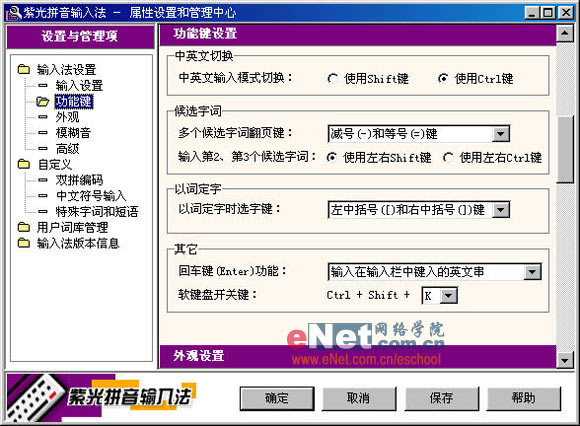
  1. 「設定屬性」→「輸入法設定」→「功能鍵」→「其他」→「Enter 鍵功能」設為「輸入英文串」。
  2. 中文輸入模式下直接輸入英文字母,候選視窗顯示對應詞時,按 Enter 鍵(而非空格/數字),剛輸入的字母即原樣插入文件。

Enter 鍵功能設定

優點:省去切換模式麻煩,輸入拼音資訊時可對照候選字校正拼音準確度。再勾選「輸入法設定→輸入設定→以 v 開頭的英文輸入狀態可輸入空格」,更可直接輸入整句英文含標點。

技巧二:分組定義特殊字詞與短語(善用註解行管理)

「設定屬性」→「自定義」→「特殊字詞和短語」開啟記事本編輯。格式:英文碼=中文詞組(如公司名、Email、網址)。

建議分組管理: 以分號 ; 開頭的註解行標示類別,便於查找/增刪。

;***網址***
ogoo=www.google.com
omsn=www.msn.com
oyah=www.yahoo.com

;***報刊雜誌***
tbwb=《北京晚報》
tcyn=《中國青年報》
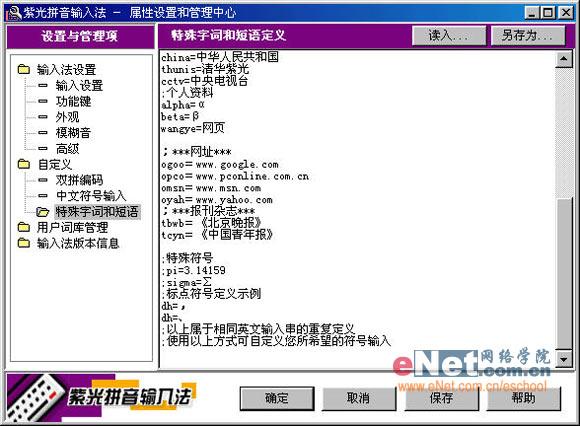
分組定義範例

限制: 相同英文碼最多 9 重定義;總定義數上限 2000 條。

注意: 等號兩側勿加空格;左側英文碼區分大小寫;右側可含任意中英符號,長度不超過 32 中文字;避免用 i、u 開頭以免與中文數字/單位輸入衝突。

Copyright © Windows教程網 All Rights Reserved