Windows XP Windows 7 Windows 2003 Windows Vista Windows 綜合教學 Linux 系統教學
Windows 10 Windows 8 Windows 2008 Windows NT Windows Server 電腦軟體教學
您现在的位置: Windows教程網 >> Windows教程 >  >> 電腦軟體教學 >> 系統工具

WinRAR 加密壓縮教學:設定密碼保護隱私、偽裝成圖片檔案雙重加密技巧

編輯:系統工具

基本加密:壓縮時設定密碼

  1. 右鍵要壓縮的檔案/資料夾 → 「加入壓縮檔」。
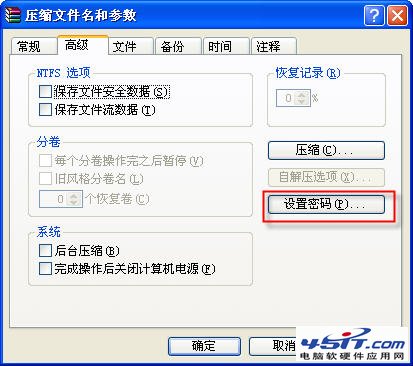
  2. 在「壓縮檔名稱與參數」視窗 → 「進階」 分頁 → 「設定密碼」。
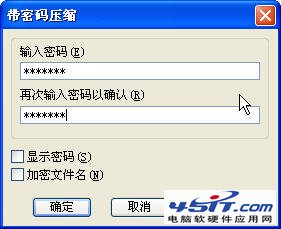
  3. 輸入密碼(建議 12+ 字元、大小寫數字符號混合)→ 勾選 「加密檔案名稱」(隱藏檔案清單)→ 確定。
  4. 回主視窗點擊 「確定」 開始壓縮。

WinRAR 進階分頁設定密碼

輸入密碼並加密檔名

進階偽裝術:將加密壓縮包偽裝成 JPG 圖片

  1. 先將機密檔案(如 list.txt) 單獨加密壓縮 成 list.rar(雙重保險)。
  2. 準備一張普通 photo.jpg。
  3. 同時選中 list.rar 與 photo.jpg → 右鍵「加入壓縮檔」。
  4. 在「一般」分頁 → 壓縮檔名稱 改為 photo.jpg(副檔名改為 .jpg) → 確定壓縮。
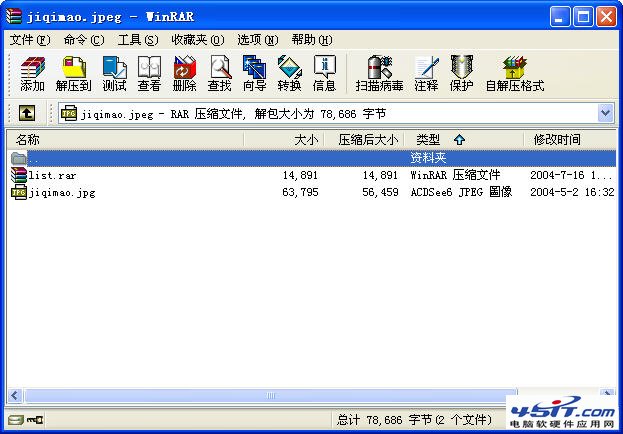
  5. 產出的 photo.jpg 雙擊可正常看圖,但用 WinRAR 開啟則能看到隱藏的 list.rar,解壓後再輸入密碼取出機密檔。
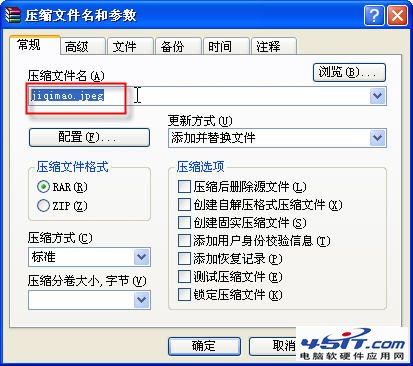
偽裝成 JPG 效果

用 WinRAR 開啟偽裝 JPG

安全性提醒

  • 偽裝僅能防君子,專業取證工具可識別真實格式。
  • 核心安全性在於 強密碼 + 加密檔名,偽裝只是社交工程學層面的干擾。
  • 重要資料請採用 VeraCrypt 加密容器 或 BitLocker 全盤加密,更為可靠。
Copyright © Windows教程網 All Rights Reserved