症狀回顧
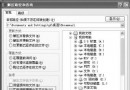
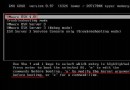
使用者亂點網路設定(添加客戶端、協定、服務),拒絕重啟,在還原精靈「轉存」後重啟,結果 Windows 98 開機畫面卡住,按 ESC 顯示 C:\>C:WINDOWS\net initialize,鍵盤無反應,疑似還原精靈攔截或網路初始化死循環。
卸載還原精靈 標準流程 (DOS/Win9x 環境)
- 開機時長按鍵盤 Home 鍵 (部份版本為 Insert/Delete/End,視版本而定),出現還原精靈密碼輸入框。
- 輸入正確密碼進入主選單。
- 按 Ctrl + U → 選擇「移除還原精靈」/「卸載」 → 確認。
- 重啟電腦,還原精靈已移除。
後續修復建議
- 若有 Ghost 備份 C 槽映像 → 直接還原最快。
- 無備份 → 重裝系統(Win98 建議升級至 Win2000/XP 或 Linux)。
- 個人電腦完全不需要裝還原精靈/還原卡/影子系統,這類工具屬網管/網管環境,個人機反增故障點。
網路設定錯誤補充說明
Win98 「網路鄰居 → 內容 → 設定 → 新增」隨意添加協定/服務會導致註冊表網路堆疊混亂。正確做法:僅保留「Microsoft 網路用戶端」、「網卡驅動」、「TCP/IP 協定」、「檔案與印表機共享」四項,移除多餘項目後重啟。
現代環境對應
若在 Windows 10/11 遇到類似「第三方還原/保護軟體導致開機異常」:
- 進入安全模式 (Shift+重啟 → 疑難排解 → 進階選項 → 啟動設定 → 安全模式)。
- 控制台 → 程式與功能 → 解除安裝該保護軟體。
- 或用系統還原點回滾。