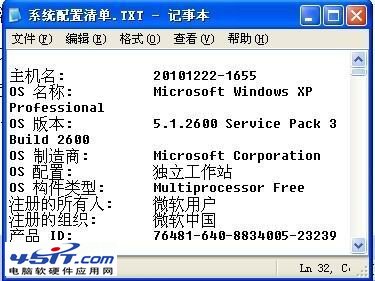
systeminfo > D:\系統配置清單.txt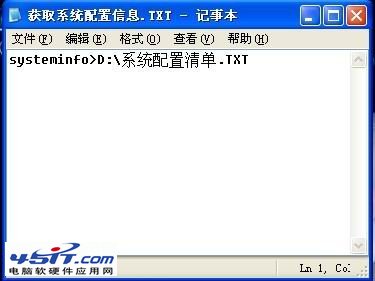

@echo off
set "dt=%date:~/=%"
set "tm=%time::=%"
set "tm=%tm:~0,6%"
set "fn=系統配置_%computername%_%dt%%tm%.txt"
systeminfo > "D:\%fn%"
echo 完成!報告已儲存至 D:\%fn%
pause
| 參數 | 功能 |
|---|---|
| /s <電腦名/IP> | 遠端查詢指定電腦(需權限,RPC 服務啟動) |
| /u <域\用戶> /p <密碼> | 指定認證憑證 |
| /fo TABLE | LIST | CSV | 輸出格式:表格(預設)/清單/CSV(易匯入 Excel) |
| /nh | CSV 格式時不顯示標題列 |
範例:`systeminfo /s 192.168.1.100 /u admin /p pass /fo CSV > report.csv`
| 工具 | 優點 | 缺點 | 適用場景 |
|---|---|---|---|
| systeminfo 批次檔 | 零安裝、純文字、完整、可自動化 | 無圖形介面、無硬體感測器數值(溫度/電壓/風扇) | 資產稽核、遠端查詢、無軟體安裝權限環境 |
| WMIC (wmic csproduct get / wmic cpu get ...) | 更細緻查詢、可組合欄位 | 指令複雜、Win10 21H1 後棄用 | 腳本精確提取特定屬性 |
| PowerShell (Get-ComputerInfo / Get-CimInstance) | 物件導向、功能最強、現代標準 | 學習曲線高 | 進階自動化、DevOps、跨平台 |
| CPU-Z / Speccy / HWiNFO64 / 魯大師 | 圖形介面、即時感測器、硬體細節極深 | 需安裝、輸出非結構化文字 | 硬體診斷、超頻驗證、溫度監控 |
一個記事本、一行 `systeminfo`、一個 `.bat`,**30 秒產出專業級系統配置報告**。這是每個 IT 人、技術支援、電腦發燒友、甚至一般用戶(新買電腦驗配置、求助貼上報告)必會的**零成本、高效率、零依賴**技能。進階版加入時間戳、電腦名、CSV 輸出,即可構建輕量級資產管理系統。下次有人問「你電腦配置如何?」,直接丟給他這個 `.txt`,專業又高效。