Windows XP Windows 7 Windows 2003 Windows Vista Windows 綜合教學 Linux 系統教學
Windows 10 Windows 8 Windows 2008 Windows NT Windows Server 電腦軟體教學
您现在的位置: Windows教程網 >> Windows教程 >  >> 電腦軟體教學 >> 系統工具

台式機安裝 F11 一鍵還原完整教學:Acronis True Image 建立隱藏分區、備份與恢復全流程

編輯:系統工具

前言

筆電常有 F11 一鍵還原(廠商預置隱藏分區 + 專屬恢復程式)。台式機同樣可用 **Acronis True Image (ATI)** 實現:建立隱藏安全區 (ASZ) → 系統克隆進 ASZ → 開機按 F11 進入恢復管理器 → 一鍵還原。**脫離 DOS、獨立核心、支援熱備份、圖形介面**,遠優於傳統 Ghost/DOS 方案。
準備工作

  • Acronis True Image 完整版(2015-2021 版本均可,建議 2019/2020/2021)。
  • 系統盤 (C:) 有足夠空間壓縮出 ASZ(建議 ≥ 系統盤已用空間 1.2 倍)。
  • 備份重要資料(操作涉及分區調整,極低概率損壞資料)。

階段一:建立 F11 一鍵備份隱藏分區 (ASZ)

  1. Windows 下啟動 ATI → 「工具」→「啟動 Acronis 啟動恢復管理器」。
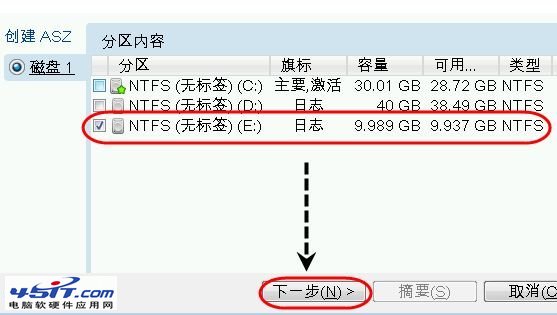
  2. 選擇**從哪個分區割出空間**(建議最後一個分區,如 D: 或 E:)→「下一步」。
    選擇分配空間分區
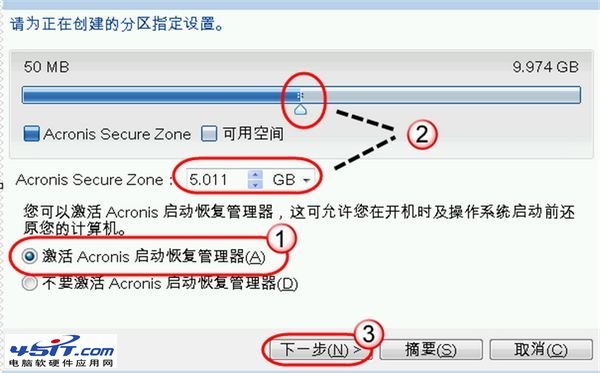
  3. 選擇「啟動 Acronis 啟動恢復管理器」→ 拖動滑桿/輸入數字設定 **ASZ 大小**(建議 ≥ C: 盤已用空間 × 1.2)。→「下一步」。
    設定 ASZ 大小
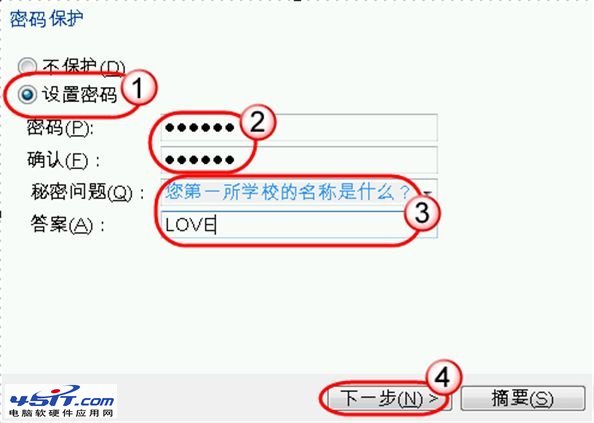
  4. 設定**密碼保護**(強烈建議):輸入密碼兩次、設定密保問題/答案 →「下一步」。
    設定密碼
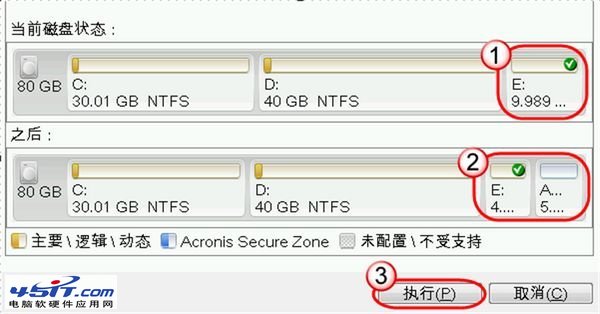
  5. 預覽分區調整前後對比圖 → 確認無誤 →「執行」。
    分區調整預覽
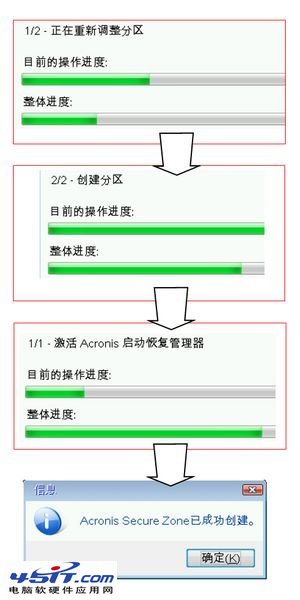
  6. 等待:調整分區 → 建立分區 → 啟動恢復管理器 → 顯示「ASZ 建立成功」。
    建立成功

階段二:將系統備份至隱藏分區 (ASZ)

  1. 重啟電腦,出現 `Starting Acronis Loader...` 時**快速按 F11**。
    按 F11 進入
  2. 選擇「進入 ATI 主程式」。
    選擇主程式
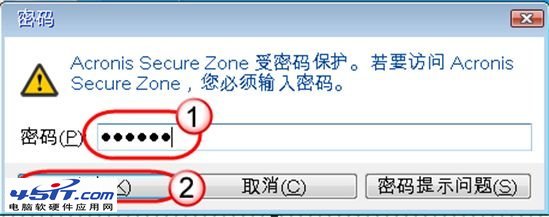
  3. 輸入 ASZ 密碼進入安全區。
    輸入密碼
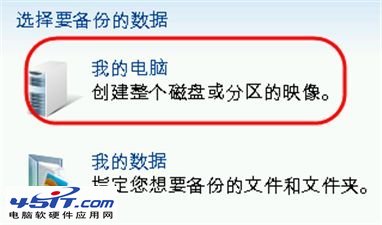
  4. 選擇「備份」→ 資料類型選「我的電腦」(整機備份)。
    選擇備份類型
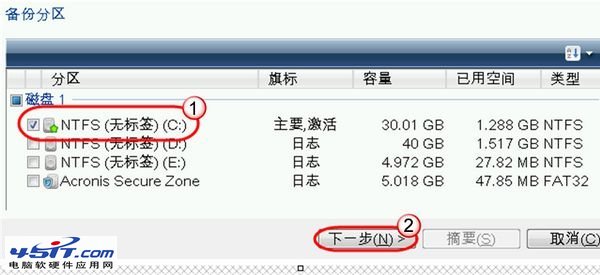
  5. 選擇要備份的分區:**勾選啟動分區 (C:)**(含系統保留分區/UEFI 分區)。
    選擇 C 盤
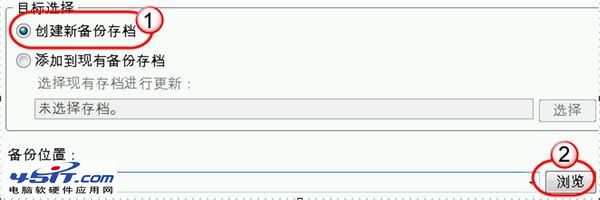
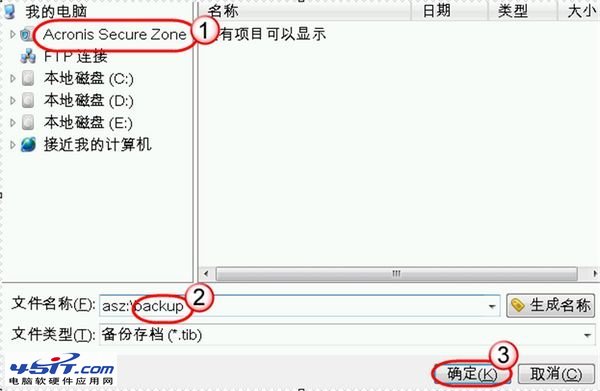
  6. 選擇「建立新備份存檔」→「瀏覽」→ 目標選 **Acronis Secure Zone (ASZ)** → 輸入備份檔名(如 `System_Backup_20240115.tib`)→「確定」。
    選擇備份位置 輸入檔名
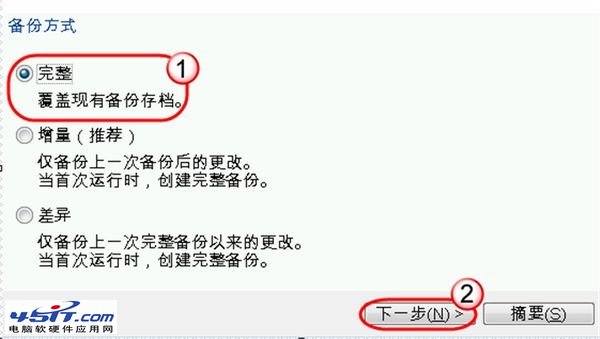
  7. 輸入保護密碼 → 備份方式選**「完整備份」**(首次)→「下一步」。
    備份設定
  8. 確認摘要 →「執行」→ 等待建立分區映像 → 顯示「備份操作成功」。

階段三:從隱藏分區恢復系統(一鍵還原)

  1. 開機按 F11 → 進入 ATI 恢復管理器。
  2. 輸入 ASZ 密碼。
  3. 選擇「恢復」→ 選擇先前建立的 `.tib` 備份檔。
  4. 目標選「原始位置」(覆蓋 C: 盤)→「下一步」→「執行」。
  5. 等待恢復完成 → 重啟 → 系統回到備份時狀態。

關鍵優勢對比

特性傳統 Ghost/DOSAcronis True Image (F11)
運行環境DOS/WinPE獨立核心 (Linux 基礎),脫離 DOS
備份模式冷備份(需重啟)**熱備份 (Windows 下直接備份,VSS 快照)**
介面字元/簡易圖形完整圖形介面,滑鼠操作
增量/差異備份不支援/極難**原生支援**,節省空間/時間
排程自動備份不支援**支援** (每日/每週/事件觸發)
通用性需對應版本**全品牌台式機/筆電/虛擬機通用**

注意事項與避坑

  • ASZ 空間不足:備份失敗。預留 ≥ 系統盤已用 1.2 倍,或定期刪除舊備份(保留最近 2-3 個)。
  • 密碼遺失 = 無法進入 ASZ = 備份廢棄:密碼存入密碼管理器、紙本備份、Bitwarden 等。
  • UEFI 系統:需備份 **EFI 系統分區 (100-500MB)** + **MSR 分區 (16MB)** + **C: 盤**,ATI 會自動識別。
  • 動態磁碟/RAID/Storage Spaces:不支援建立 ASZ,需基本磁碟。
  • BitLocker 加密分區:備份前需解鎖/暫停保護,否則映像檔為加密狀態,恢復後需重新啟用。
  • 版本相容性:新版 ATI 建立的備份舊版可能無法恢復,**建議同版本備份恢復**,或升級 ATI 後重新備份。

現代替代方案

  1. Windows 內建「重置此電腦」/「系統映像備份」:免費、原生、支援 UEFI/BitLocker,但無 F11 熱鍵、介面較陽春。
  2. Macrium Reflect Free / Trial:備份速度最快、壓縮率最高、支援 ViBoot 即時掛載虛擬機、救援媒體功能強,**目前免費版首選**。
  3. AOMEI Backupper / OneKey Recovery:國產、介面友善、支援一鍵還原分區 (F11/A/F 等熱鍵)、免費版功能夠用。
  4. Ventoy + 官方 ISO 重裝:最乾淨、最標準、最通用,配合雲端同步/備份資料,現代最佳實務。

結語

用 Acronis True Image 為台式機打造 F11 一鍵還原,是**「有備份意識、懂基本分區、願意折騰 30 分鐘」**用戶的經典選擇。它以熱備份、增量、圖形介面、獨立核心、通用性碾壓傳統 Ghost。但現代更推薦 **Macrium Reflect + 官方 ISO 重裝** 或 **Windows 內建重置/映像備份**,配合 **資料雲端同步 (OneDrive/Google Drive/坚果云) + 重要資料冷備份 (外接硬碟)**,構建多層次資料防護體系。**一鍵還原是保險,乾淨重裝是根治,資料備份是底線。**

Copyright © Windows教程網 All Rights Reserved