Windows XP Windows 7 Windows 2003 Windows Vista Windows 綜合教學 Linux 系統教學
Windows 10 Windows 8 Windows 2008 Windows NT Windows Server 電腦軟體教學
您现在的位置: Windows教程網 >> Windows教程 >  >> 電腦軟體教學 >> 系統工具

FinalData 資料救援實戰教學:掃描、分區範圍、識別已刪檔、指定儲存路徑、關鍵注意事項

編輯:系統工具

誤刪、格式化、分區損壞導致資料遺失,FinalData 可掃描恢復並盡量保留原目錄結構。完整實操流程與避坑指南。

操作四步驟

1. 選擇掃描來源

「檔案 → 開啟」→ 「邏輯磁碟機」選原分區代號,或「實體磁碟機」選整顆硬碟 → 確定開始掃描。
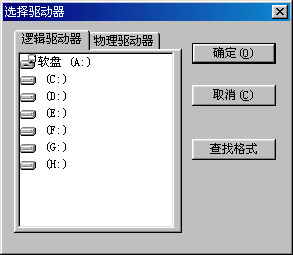
選擇磁碟機視窗

2. 設定掃描範圍(磁柱/簇層級)

掃描後可用滑桿調整「開始/結束」位置,若知大約位置可縮短時間;不確定建議用預設全掃(較久)。
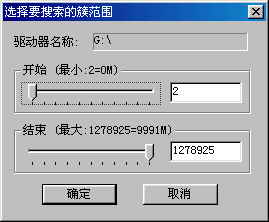
掃描範圍設定

3. 識別與挑選欲恢復檔案

分析完成列出所有檔案/資料夾,介面似資源管理員。檔名首字為 # 號者即為已刪除項目。勾選需恢復項目。
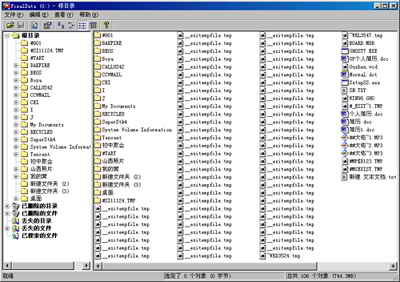
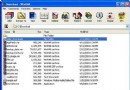
掃描結果列表

4. 指定儲存路徑並恢復

點工具列「復原」→ 彈出視窗設定儲存路徑。**嚴禁存回原磁碟機**(會覆蓋導致任務失敗),必須存到其他分區/隨身碟。
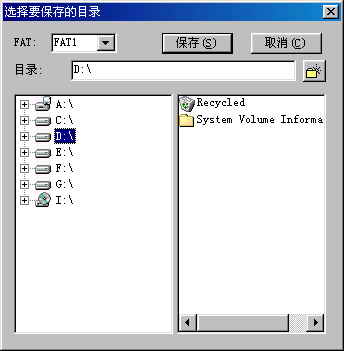
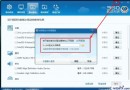
復原儲存路徑設定

關鍵知識與避坑

  • 資源回收筒清空後命名規則: D + 盤符 + 序號 + 副檔名,如 df77.jpg 表 F 槽第 77 個被刪 JPG

  • 無法恢復情況:資料區已被新檔覆蓋/重新分配
  • 發現誤刪第一反應:系統分區立即斷電關機,防止新寫入覆蓋舊資料區
  • 軟體再神也無法違反物理覆寫鐵律,平時備份才是王道
Copyright © Windows教程網 All Rights Reserved