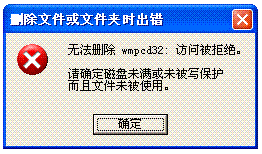
刪除文件彈出 「無法刪除文件 訪問被拒絕」,四大核心成因需對症下藥。
成因一:文件被進程佔用(最高頻)
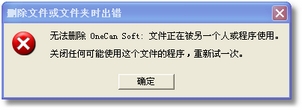
現象:文件正在被程序讀寫/鎖定
解法:
- 關閉相關程序 → 再刪除
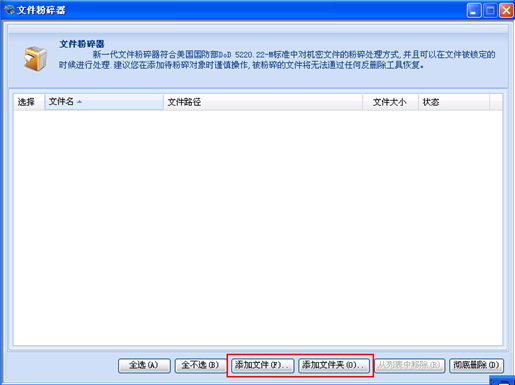
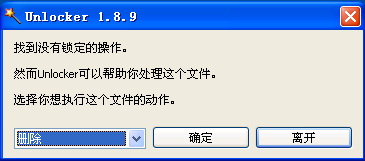
- 工具強刪:金山毒霸百寶箱「文件粉碎機」 / Unlocker(右鍵菜單集成,解鎖並刪除)
成因二:NTFS 權限不足
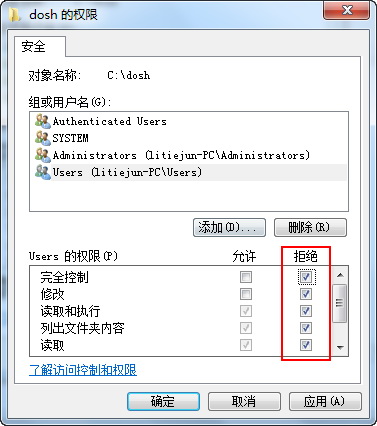
現象:當前用戶無「完全控制」權限
解法:
- 文件/文件夾右鍵 → 「屬性」→「安全」→「編輯」
- 添加當前用戶/Everyone → 勾選「完全控制」→ 確定應用
成因三:存儲介質損壞/文件系統錯誤
現象:U盤/移動硬盤壞道、文件系統損壞
解法:
- 磁盤右鍵 → 「屬性」→「工具」→「檢查」→ 掃描修復文件系統錯誤/壞道
- 修復完成後再嘗試刪除
成因四:文件名含特殊字符/保留名
現象:文件名含控制字符/保留設備名(CON/PRN/AUX/NUL/COM1/LPT1 等)
解法:
- 命令行刪除:
del "\\?\完絕對路徑\文件名"
- 或用 7-Zip/WinRAR 壓縮時重命名 → 刪除壓縮包
- Linux LiveCD 掛載 NTFS 分區刪除(最徹底)
綜合排查流程
- 嘗試常規刪除失敗
- 檢查是否被佔用 → Unlocker/粉碎機
- 檢查權限 → 安全標籤授權
- 檢查磁盤健康 → 屬性→工具→檢查修復
- 檢查文件名異常 → 命令行/壓縮重命名/Linux 刪除
對症下藥,頑固文件也能乾淨清理。