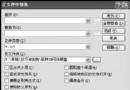
預設解壓先寫入系統盤 Temp(C:\Documents and Settings\用戶\Local Settings\Temp\),再剪貼到目標資料夾。若解壓檔在非系統盤,跨分區搬移耗時。解決:選項→設定→「路徑」分頁,將「臨時解壓資料夾」改為 \(根目錄),WinRAR 直接解壓到當前分區根目錄,省去搬移時間,大檔明顯加速。
自解壓檔如安裝程式:雙擊→顯示授權協議→自動解壓到指定位置→自動執行程式。適用場景:
以軟體破解包為例完整製作流程:
ProgramFiles\Fpinger\)。解壓前顯示說明檔(readme.txt),解壓後執行註冊機/匯入註冊檔。技巧:只輸入相對路徑,勾選「在 ProgramFiles 中建立」,WinRAR 自動偵測系統盤,多系統通用。d:\winrar,複製 rarreg.key 到同目錄。C:\Program Files\WinRAR 下的 setup.sfx 複製回目標安裝資料夾;setup.s 複製到 d:\setup。d:\winrar 全選右鍵「加入壓縮檔」→ 檔名 d:\winrarsc.exe → 勾選「建立自解壓」、「固態壓縮」、「使用者身份驗證」、「鎖定壓縮檔」 → 壓縮方式「最好」。setup.sfx(必須已複製到正確位置)。d:\setup\setup.s → 確定 → 產出含註冊檔的簡體中文安裝版。d:\cleandesk\list.txt。D:\cleandesk 新建捷徑,目標:
"c:\program files\winrar\winrar.exe" a -x@d:\cleandesk\list.txt -df -r d:\cleandesk\desk.rar "C:\Documents and settings\USER01\桌面\*.*"
desk.rar 並刪除。誤刪可開 desk.rar 找回。先將備份資料夾壓縮成 backup.rar。每天下班前在 WinRAR 選中該資料夾點「新增」→ 更新模式選「新增並更新檔案」 → 所有新增/修改檔案自動合併進 backup.rar,打開即是最新備份。
資料管理員選多個 MP3 → 右鍵「加入壓縮檔」→ 壓縮方式選「儲存」 → 副檔名改 .mp3 → 確定。即得合併單一 MP3 檔。
WinRAR 開啟資料夾可見所有檔案(含隱藏檔)並可刪除/複製/移動/執行。用它開啟分區 Recycle 資料夾,即可檢視回收筒內容、直接開啟檔案、拖曳還原(Shift 移動、Ctrl 複製)。
rar x -cu 壓縮包名rar x -cl 壓縮包名適用於區分大小寫的作業系統環境。
WinRAR 3.0+ 可直接編輯 ISO。選項→設定→「綜合→WinRAR 關聯檔案類型」勾選 ISO 即可。
UltraEdit (16 進制編輯器) 開啟 GIF → 開啟 .rar → Ctrl+A 全選 → Ctrl+C 複製 → 切回 GIF → Ctrl+End 到末尾 → 在倒數第二個碼前 Ctrl+V 貼上 → 存檔。關鍵警告: 絕不可給 .rar 加密碼,否則偽裝失敗(圖片無法正常顯示、改名 .rar 也無法開啟)。