搜狗輸入法內建繁體中文輸入支援,透過「擴展輸入」模組啟用「簡繁切換」功能,即可在輸入過程中即時切換簡繁體顯示,無需安裝額外元件。
啟用步驟
- 確認已安裝搜狗輸入法
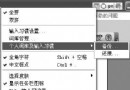
- 右鍵工作列搜狗輸入法圖示 → 選擇 **「工具」** (或點擊狀態列工具箱圖示)
- 工具選單中找到 **「擴展輸入」** → **「簡繁切換」**
- 點選 **「添加」** → 再次點選 **「開啟」**/勾選啟用
使用方法
- 啟用後,螢幕右上角/輸入法狀態列會出現 **「簡/繁」切換按鈕**
- 點擊按鈕或按對應熱鍵 (預設 `Ctrl + Shift + F`) 即時切換:
• **簡體模式**:輸入拼音 → 顯示簡體候選字
• **繁體模式**:輸入拼音 → 顯示繁體候選字 (對應正體字形)
- 切換即時生效,無需重啟程式
進階設定
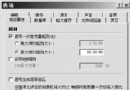
- 「擴展輸入」→「簡繁切換」→「設定」可調整:
• 熱鍵組合
• 預設啟動模式 (簡體/繁體/跟隨系統)
• 顯示位置 (狀態列/螢幕邊緣/游標跟隨)
- 支援 **香港/台灣慣用字形** 選項 (需下載對應字庫)
適用場景
- 📖 **閱讀/編輯繁體文獻**:古籍、港台文學、學術論文
- 💬 **跨地區溝通**:與港台朋友/客戶通訊
- 🎓 **學習正體字**:對照簡繁差異、練習繁體書寫
- 🖥️ **系統語言為繁體中文環境**:預設啟用繁體模式更順手
注意事項
- 繁體候選字依據 **OpenCC/內建轉換表** 自動對應,極少數異體字/慣用字可能與港台標準字形略有差異
- 僅影響**顯示/輸出字形**,不改變內碼/編碼 (仍為 Unicode)
- 若需**注音/倉頡/大易**等繁體輸入法,請另行安裝對應輸入法元件