前言
Android 手機 SD 卡(外置儲存)檔案系統損壞時,可能出現「SD 卡損壞、請格式化」、「無法讀取」、「相機無法存檔」等問題。若不想格式化導致資料遺失,可嘗試進入 Recovery 模式修復分區。注意:各手機廠商 Recovery 版本不同,選單項目可能差異極大,本方法不保證通用。
適用情境
- SD 卡檔案系統錯誤(非實體損壞)。
- 手機可正常進入 Recovery 模式。
- Recovery 選單提供「Partition SD Card」或「Repair SD」選項(常見於 CWM/TeamWin/TWRP 等第三方 Recovery)。
操作步驟
- 關機:長按電源鍵 → 「關機」/「關閉電源」。
- 進入 Recovery 模式:
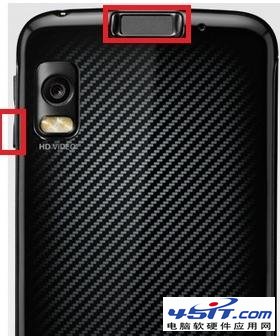
同時按住 音量上鍵 + 電源鍵(部分機型為 音量下鍵+電源鍵、Home鍵+電源鍵、Bixby鍵+音量上+電源鍵),直到出現開機 Logo 後鬆開電源鍵,繼續按住音量鍵進入 Recovery 選單。
- 選擇「Partition SD Card」(分區 SD 卡):
使用音量鍵上下選擇,電源鍵確認。
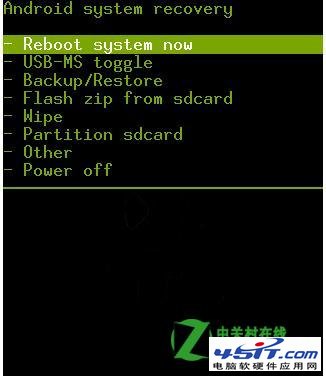
- 選擇「Repair SD:ext」(修復 ext 分區):
針對 ext2/ext3/ext4 檔案系統修復(Android 常用)。
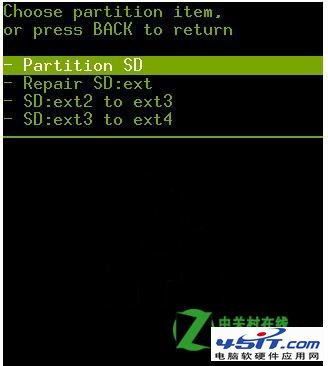
- 等待修復完成:
顯示成功訊息後,選擇「Reboot System Now」(重新啟動系統)。
- 驗證:開機後檢查 SD 卡是否正常掛載、讀寫、相機存檔。
進階:TWRP Recovery 圖形介面操作
若已刷入 TWRP (Team Win Recovery Project),操作更直觀:
- 進入 TWRP 主介面 → 「Wipe」→ 「Advanced Wipe」→ 勾選「External SD Card」→ 「Repair File System」(或「Format Data」→ 選擇 ext4 → 「Repair」)。
- 或「Mount」→ 勾選「External SD」→ 「Repair」。
風險與注意事項
- 資料遺失風險:修復過程可能導致資料損壞,**務必先嘗試在電腦上備份重要資料**(讀卡機插入電腦、或手機連接電腦 MTP 模式複製)。
- 實體損壞無法修復:SD 卡晶片壞塊、控制器故障、物理斷裂,軟體修復無效,需更換 SD 卡。
- 原廠 Recovery 功能有限:多數官方 Recovery 僅支援「Wipe Data/Factory Reset」,無分區修復功能。需刷入第三方 Recovery(CWM/TWRP),但可能失去保固、觸發 KNOX/SafetyNet。
- 採用 exFAT/FAT32 的 SD 卡:Android 6.0+ 多採用 exFAT,ext 分區修復不適用。嘗試在電腦用
chkdsk X: /f (Windows) 或 fsck.exfat /dev/sdX (Linux) 修復。
替代方案:電腦端修復(成功率更高)
- 將 SD 卡以讀卡機接入 Windows 電腦。
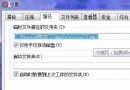
- 檔案總管 → 右鍵 SD 卡磁碟機 → 「內容」 → 「工具」 → 「檢查」 → 「掃描並修復磁碟機」。
- 或管理員 CMD:
chkdsk X: /f /r (X 為 SD 卡盤符)。
- Linux/macOS:
fsck -t ext4 /dev/sdX / fsck.exfat /dev/diskX。
結語
Recovery 模式修復 SD 卡是針對特定機型、特定 Recovery 版本、特定檔案系統損壞的應急手段。**優先在電腦端備份並修復,成功率更高、風險更低。** 定期備份手機資料至雲端/電腦,才是防範資料遺失的根本之道。