WinRAR 以小巧實用深受喜愛,但許多實用技巧鮮為人知。掌握這 20 招,事半功倍輕鬆搞定壓縮、加密、分卷、修復、自解壓等高頻需求。
朋友無 WinRAR 也能解壓。兩種方法:
直接生成法: 右鍵文件→WinRAR→「添加到壓縮包」→勾選「創建自解壓格式壓縮文件」。
轉換法: 打開 WinRAR,選中現有 RAR 包→「工具→壓縮文件轉換為自解壓格式」或 Alt+X。
提示:若 EXE 損壞無法解壓,改副檔名為 RAR 再用 WinRAR 打開。
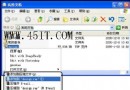
WinRAR 地址欄輸入路徑,即可顯示所有文件(含隱藏文件、副檔名),支援複製、刪除、移動、運行,媲美資源管理器。
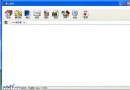
選中損壞文件→工具欄「修復」按鈕(英文版 Repair)→選擇修復類型(ZIP/RAR)→確定,WinRAR 嘗試修復。
右鍵文件→「添加到壓縮包」→「高級」標籤→勾選「完成操作後關閉計算機電源」,備份完畢自動關機。
「文件→設置默認密碼」設長密碼,再壓縮文件,加密壓縮一氣呵成。Total Commander 內置 RAR 解壓器,輸入正確密碼即可查看。
選中文件→工具欄「添加」→「壓縮分卷大小」選擇/輸入大小(如 100MB)→確定,自動生成分卷壓縮包(.part1.rar 等),同時壓縮節省空間。
雙擊打開壓縮包後,直接選中文件拖拽到資料夾,即可快速解壓,保留目錄結構。
工具欄「添加」→「壓縮文件格式」選 ZIP,內置 ZIP 壓縮器,無需啟動 WinZip。
先將備份資料夾壓縮為 backup.rar。每日下班前:選中資料夾→「添加」→更新模式選「添加新更新文件」,僅增量更新,保證備份最新。
打開 RAR 包→工具欄「註釋」按鈕→輸入說明(支援中文)。再次打開時右側顯示註釋,一目了然。
選中多個 MP3(按順序)→右鍵「添加到壓縮包」→壓縮方式選「存儲」→輸出副檔名改為 .mp3,生成合併後的單一 MP3 文件。
運行安裝程式加參數 -s,跳過所有詢問,用默認值安裝,適合機房批量部署。
「壓縮文件名和參數」→「文件」標籤,可選「相對路徑」「絕對路徑」「不存儲路徑」,比 WinZip 更靈活。
Ctrl+S→「常規」→「按鈕」,增刪工具欄按鈕及右鍵菜單命令,貼合使用習慣。
「選項→導入導出設置」,將個性化配置存為 REG 文件,換機器一鍵導入。
打開常用資料夾→「收藏夾→添加到收藏夾」或 Ctrl+F,以後從菜單快速跳轉。
「選項→設置→綜合」,勾選需關聯的格式,或點「全部選中」。
Ctrl+S→「路徑」→取消「啟動時恢復上次資料夾」→「瀏覽」選指定資料夾,啟動即進入。
Ctrl+S→「綜合」→「界面設置」勾選桌面、開始菜單等處建立快捷方式。
「選項→設置→路徑」→「臨時文件解壓資料夾」設非系統盤路徑,取消「僅用於可移動磁盤」。拖放解壓時先釋放到此目錄再複製,減輕 C 盤壓力、便於文件恢復。