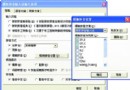
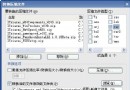
這是一種不需安裝額外軟體、純靠系統內建功能即可達到「隱藏檔案類型+加密」效果的小技巧。雖然無法對抗專業取證,但對一般使用者足以達到「眼不見心不煩」的效果。
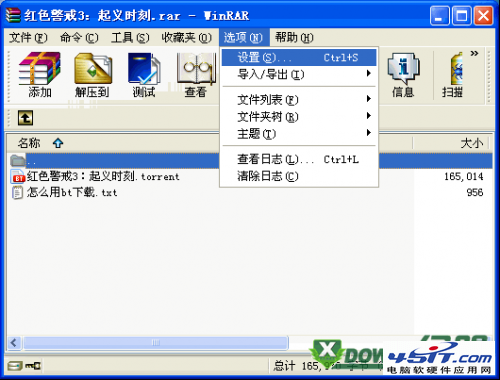
video.mp4),按 F2 重新命名,將副檔名改為常見系統檔格式如 .dll、.sys 或 .dat,檔名主體可取亂碼(如 8a339fe822aaec67fb7.dll),外觀酷似系統元件,雙擊無法直接開啟。xxx.rar。kernel32.dll),並刪除原本的第一層偽裝檔。.rar(或 .zip/.7z)。.mp4),即可正常播放。| 優點 | 缺點 |
|---|---|
| 零成本、無需安裝軟體 | 僅為「隱眼」,非真正加密;專業工具可秒破 |
| 操作直覺,適用臨時隱私檔案 | 若忘記密碼或副檔名對應關係,資料將永久無法取回 |
| 可攜帶性高,跨平台皆可解壓 | 大型檔案壓縮/解壓耗時 |
進階建議:真正機密資料請使用 BitLocker(Windows Pro/Enterprise)、VeraCrypt(跨平台開源)或 7-Zip AES-256 純加密模式,並妥善備份金鑰/密碼。