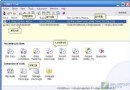
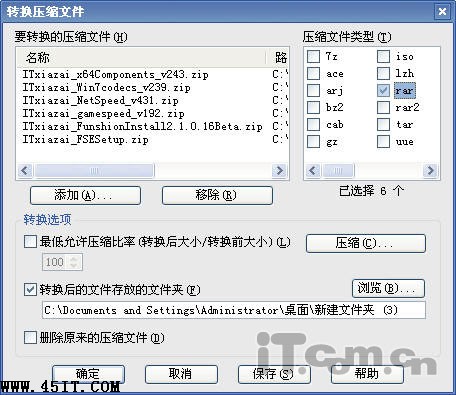
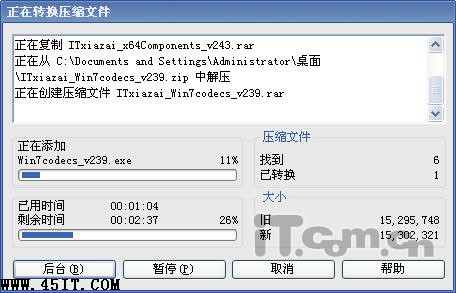
WinRAR 開啟目錄 → Ctrl+Shift 多選 → 「工具」→「轉換壓縮檔格式」→ 選擇輸出資料夾 → 確定(預設轉 RAR)。若要轉 ZIP,點「壓縮」按鈕選類型並設定參數。
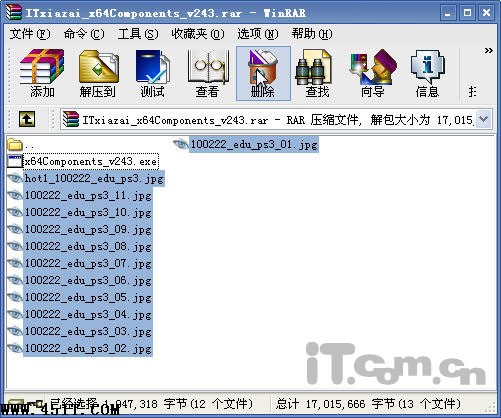
*.tif → 再輸入 *.bmp 全選 → 工具列「刪除」。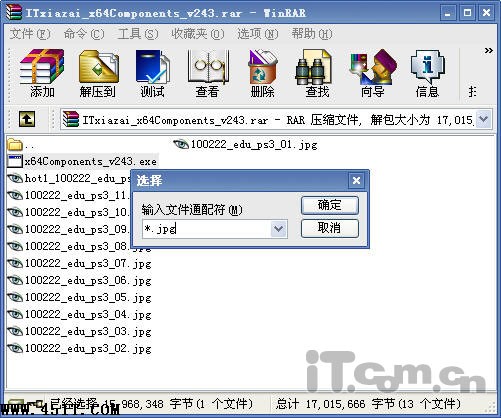
建立 clean.bat:FOR /r %%v IN (*.rar) DO winrar d %%v *.tif *.bmp -r -ibck
複製 winrar.exe 至系統路徑 → 將 bat 放入目標資料夾雙擊執行,遞歸刪除所有 RAR 內 TIF/BMP。擴展 *.tmp *.bak 同理。
平面檢視選取所有 *.txt → 「解壓縮到」→「進階」勾選「不解壓路徑名」→ 確定,所有 TXT 平鋪在目標資料夾。或直接拖曳至資源管理員資料夾同效。批次檔:FOR /r %%v IN (*.rar) DO winrar e %%v *.txt -r。
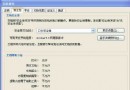
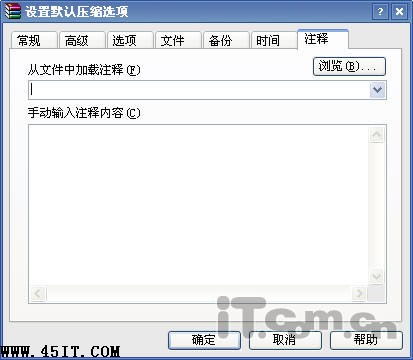
「選項」→「設定」→「壓縮選項」→「建立預設設定檔」→「註釋」頁輸入內容 → 確定。之後每次壓縮自動帶入註釋。
多選檔案 → 「工具」→「轉換壓縮檔為自釋放格式」→ 選擇模組 → 確定。點「高階自釋放選項」可進一步設定。