Windows XP Windows 7 Windows 2003 Windows Vista Windows 綜合教學 Linux 系統教學
Windows 10 Windows 8 Windows 2008 Windows NT Windows Server 電腦軟體教學
您现在的位置: Windows教程網 >> Windows教程 >  >> 電腦軟體教學 >> 系統工具

Windows Vista 內建反間諜軟件 Windows Defender 完整手冊

編輯:系統工具

Windows Defender:Vista 內建免費反間諜利器詳解

Vista 內建 Windows Defender(前身 Giant Antispyware,微軟 2004 年收購 Giant 公司後更名),免費且功能強大,足以滿足家庭用戶防間諜需求。

主要優點

  • 極少人工干預即能最佳運行。
  • 介面簡潔,平時隱藏不佔通知區圖示;偵測威脅才彈出協助。
  • 更新整合在 Windows Update,免額外管理。
  • 完全免費。

為何看不到通知區圖示?

系統正常時 Defender 服務在背景靜默運行(服務名稱:Windows Defender Service,啟動類型:自動,狀態:已啟動)。可用 services.msc 驗證。
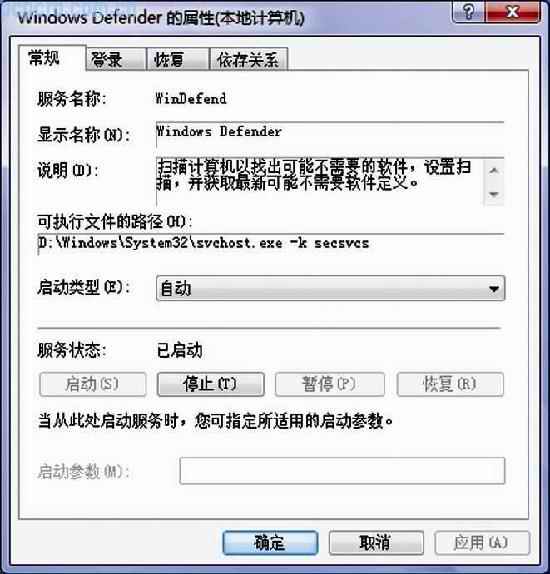
服務管理介面

即時防護

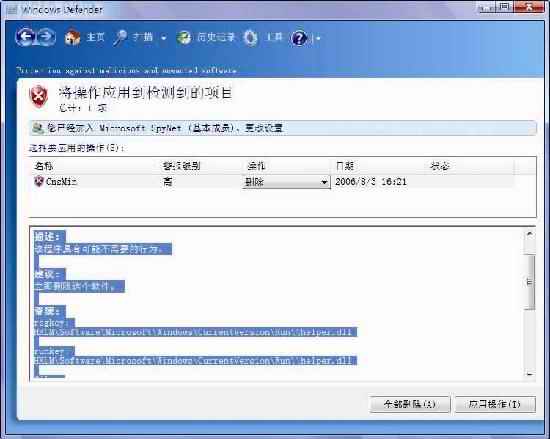
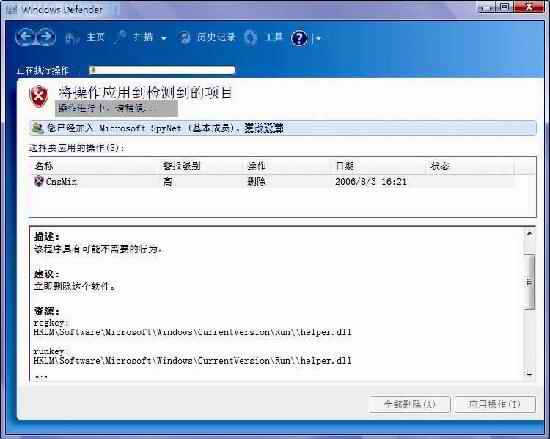
預設啟用。偵測有害動作(如安裝 3721 等流氓軟體)立即彈出警告,可直接「全部刪除」或「複查」後再刪除。清除過程可能需時,結束後可能要求重開機生效。
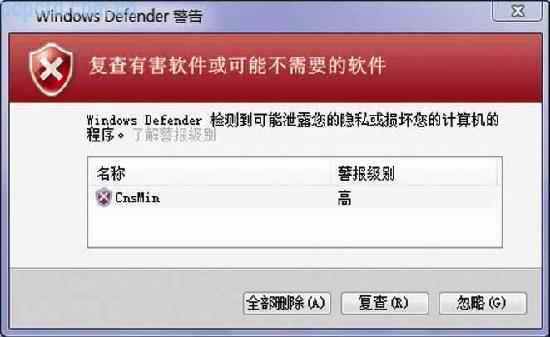
即時防護警告
複查結果
清除進度

手動掃描

預設每天快速掃描一次。亦可手動:主視窗「掃描」下拉選單 → 「快速掃描」/「完整掃描」/「自訂掃描」。自訂掃描可指定磁碟/資料夾。
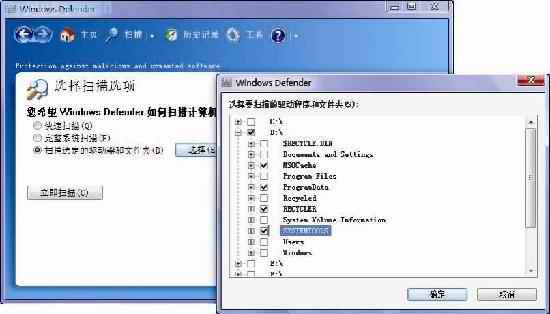
自訂掃描選項

自訂設定

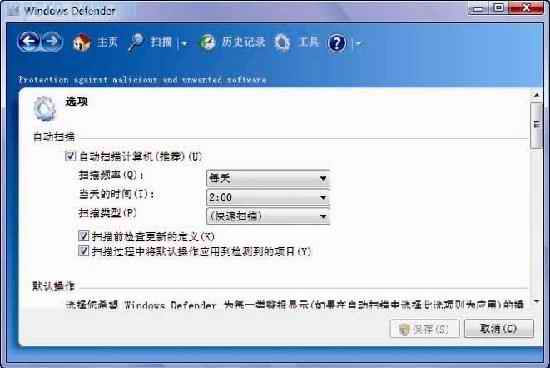
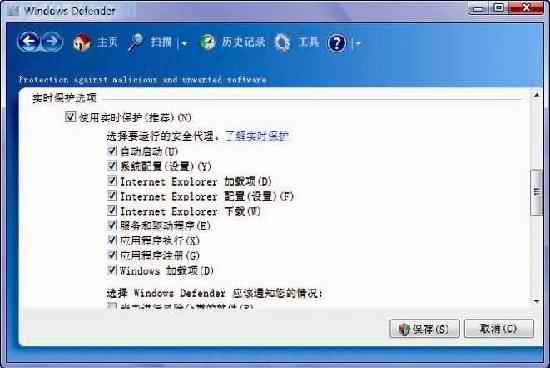
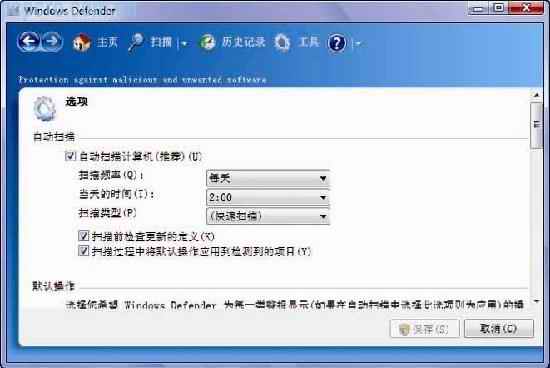
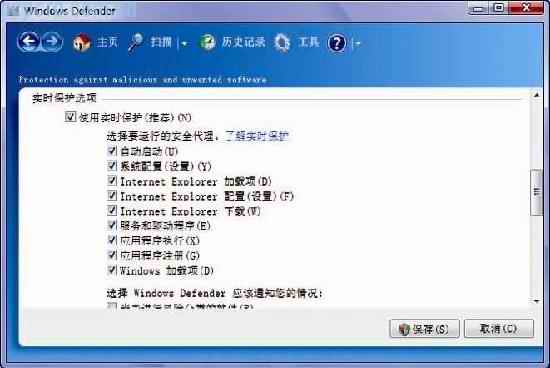
主視窗「工具」→「選項」:

  • 自動掃描: 設定頻率(每日/每週)、時間(預設凌晨 2 點)。
  • 即時防護選項: 建議全勾選。

自動掃描設定
即時防護選項

進階功能:軟體資源管理器

「工具」→「軟體資源管理器」,可詳細檢視/管理三大類:

  1. 自啟動程式: 依廠商分類列出所有啟動項。選取項目可見數位簽章、檔案路徑、啟動類型、是否系統元件等。例:explorer.exe 經 Microsoft 數位簽章,可信。
  2. 目前執行的程式: 比工作管理員資訊豐富。可見進程加載的服務(如 svchost.exe 加載 DCOM、Plug and Play 等)。可嘗試結束進程(系統關鍵進程按鈕會灰色禁用)。
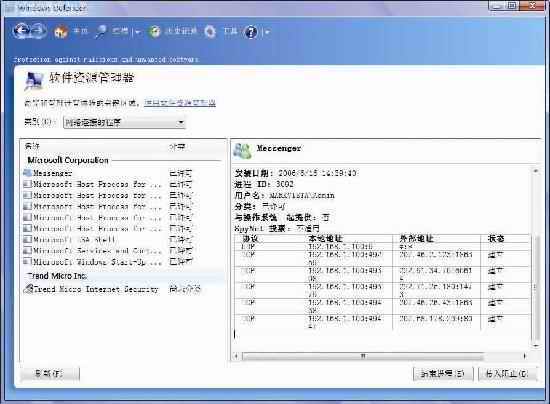
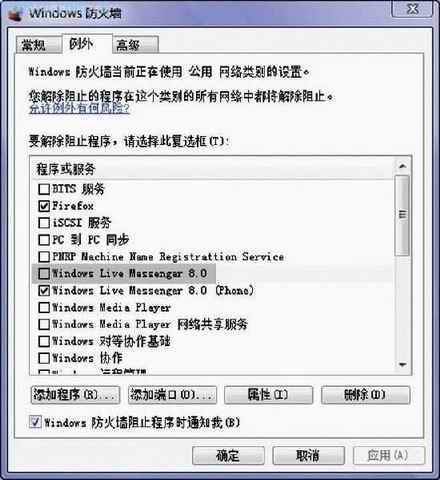
  3. 網路連線程式: 顯示本地/遠端 IP、埠號。可「結束進程」或「傳入封鎖」(實際在 Windows 防火牆移除例外)。

軟體資源管理器主介面
自啟動程式詳情
目前執行程式
網路連線程式詳情

Copyright © Windows教程網 All Rights Reserved