Windows XP Windows 7 Windows 2003 Windows Vista Windows 綜合教學 Linux 系統教學
Windows 10 Windows 8 Windows 2008 Windows NT Windows Server 電腦軟體教學
您现在的位置: Windows教程網 >> Windows教程 >  >> 電腦軟體教學 >> 系統工具

GPT 轉 MBR 完整圖文教程:diskpart 命令行無損轉換,支援 WinPE/Win7/8/10/11

編輯:系統工具

新筆記本多採用 GPT 分區表(支援 >2TB、UEFI 啟動),但安裝 Windows XP/舊版 Linux 需 MBR 格式。本教程提供 diskpart 原生命令行轉換方案,無需第三方工具,適用 WinPE/安裝環境/運行中系統(雙硬盤場景)。

關鍵前提

  • 轉換將清空目標磁盤所有數據,務必先完整備份重要文件
  • 單硬盤機器需進入 WinPE 環境 操作(系統盤無法熱轉換)
  • 雙硬盤機器可在運行系統中操作從盤

diskpart 轉換步驟

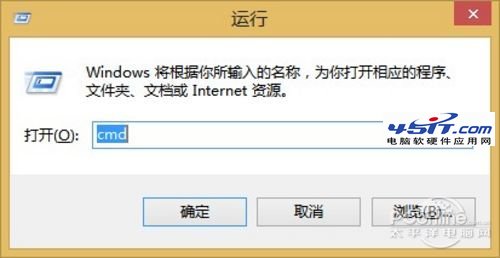
  1. 管理員運行 CMD / WinPE 命令提示符 → diskpart

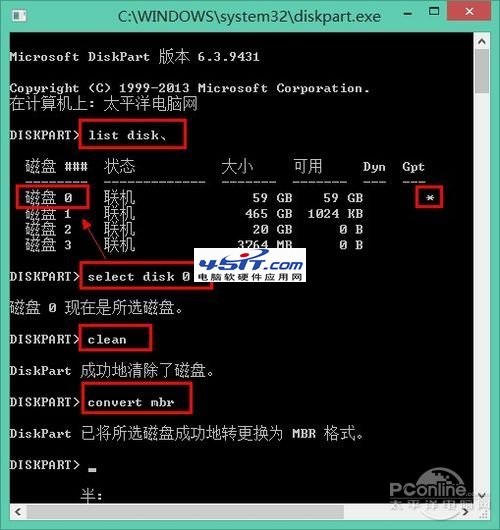
  1. list disk → 確認目標磁盤號(如磁盤 0)及 GPT 標識
  2. select disk 0 → 選中目標磁盤
  3. clean → 清除所有分區與數據(不可逆,三思而行)
  4. convert mbr → 轉換為 MBR 分區表

  1. 退出 diskpart → 可開始安裝 XP/Win7 等 MBR 兼容系統

命令速查表

命令作用警示
diskpart啟動磁盤分區工具-
list disk列出所有磁盤及 GPT/MBR 標識-
select disk n選中第 n 塊磁盤極其關鍵,選錯磁盤數據全失
clean清除磁盤所有分區結構不可逆,數據永久刪除
convert mbrGPT → MBR 轉換僅支援空磁盤

替代方案

  • DiskGenius:圖形界面,支援數據保留轉換(專業版收費功能)
  • 安裝介面 Shift+F10:Win 安裝過程中喚出 CMD 執行上述命令

避坑提醒

  • UEFI 系統盤轉 MBR 後需改為 Legacy/CSM 啟動模式
  • 轉換前確認:目標系統支援 MBR(Win7+ 均支援,XP 必須 MBR)
  • 筆記本單硬盤必進 WinPE,推薦微PE/伏羲/漢博士等純淨 PE

掌握 diskpart 原生轉換,斷網/無工具環境下也能獨立完成分區表遷移,是運維裝機必備硬核技能。

Copyright © Windows教程網 All Rights Reserved