U盤文件誤刪/格式化後能否恢復,取決於三大鐵律:**不再寫入、選對工具、趁早操作**。本文以 FinalData 為例演示專業恢復流程,同類工具(Recuva/EasyRecovery/R-Studio/DiskGenius)邏輯通用。
恢復成功三大前提
- 立即停止寫入:誤操作瞬間拔出 U盤,任何新數據可能覆蓋舊數據扇區
- 文件類型/大小:文本/小文件易恢復,圖片/視頻因碎片化難恢復,流媒體部分可恢復
- 工具專業度:商業級工具(R-Studio/易恢復企業版)> 免費工具,但免費工具處理常規誤刪足夠
FinalData 恢復實戰步驟
- 下載 FinalData(百度搜索) → 解壓運行
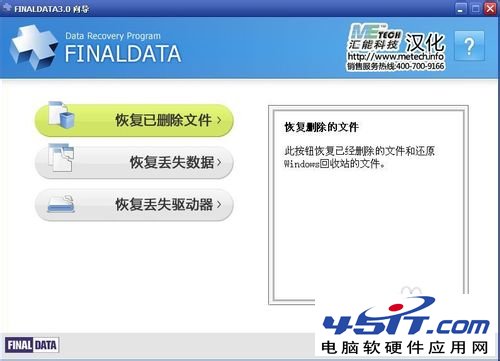
- 選 「恢復刪除和丟失文件」 → 「恢復刪除文件」 / 「恢復丟失文件」
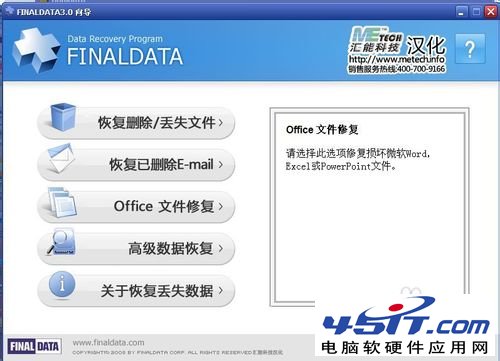
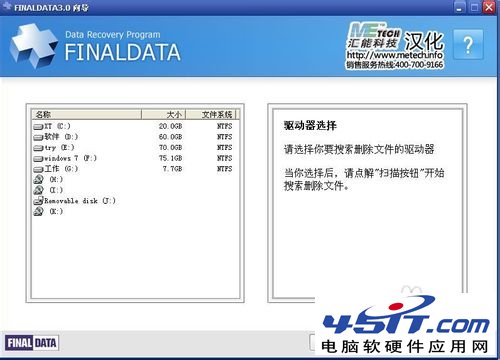
- 選中目標 U盤盤符 → 掃描
- 掃描完成 → 底部 「篩選」 輸入文件名/後綴(如
.jpg .docx)快速定位
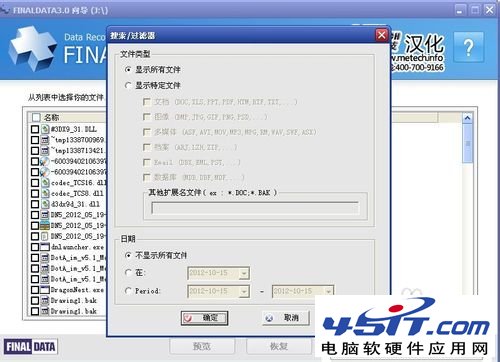
- 勾選目標文件 → 「恢復」 → **保存到其他硬盤分區(絕不保存回原 U盤)**
進階技巧與避坑
- 視頻/圖片文件名常變更,**必須按後綴篩選**
- 恢復出的文件可能**損壞/不完整** → 用對應修復工具(視頻用 FFmpeg/視頻修復器,圖片用 JPEG Repair,文檔用 Office 修復)嘗試預覽/修復
- 一款工具效果不佳 → **換工具再試**,不同算法對同一扇區恢復效果差異大
- 物理損壞(掉地/進水/壞塊)軟件無效,需尋求專業數據恢復服務(開盤/芯片級),費用高昂
最佳實踐總結
誤刪 → 立即拔出U盤 → 下載恢復工具 → 掃描 → 後綴篩選 → 恢復到其他盤 → 多工具嘗試 → 損壞文件嘗試修復
牢記「不寫入」鐵律,是數據恢復成敗的分水嶺。