EasyBoot 中文開機選單製作教學
若尚未安裝 EasyBoot,請先參考「安裝與執行 EasyBoot」。安裝完成後,程式會自動產生 cdmenu.ezb 範例檔,可直接在其基礎上修改,十分方便。
一、載入/新建選單檔案
- 按「開啟」載入現有選單檔。
- 按「新建」建立全新選單檔。
二、開機選單的 5 種物件屬性
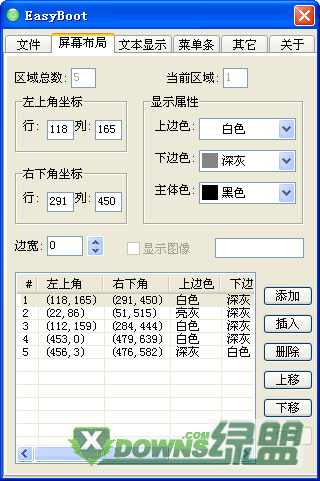
1. 螢幕版面配置
定義螢幕顏色區域,包含左上角、右下角座標、邊框色/主體色/邊框寬度等參數。
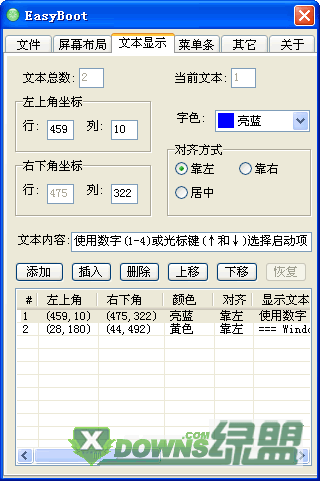
2. 顯示文字
定義螢幕文字顯示,含左上角、右下角座標、文字內容、對齊方式等。
3. 選單列
螢幕高亮顯示列,指示目前選擇的開機項目並對應執行命令。除座標、背景/前景色外,關鍵屬性包括:
- 執行命令:分兩類
run 命令:執行開機映像檔,啟動 DOS/98/NT/2000/XP。例:run dos98.img、run w2ksect.binboot 命令:boot 80 從硬碟啟動、boot 0 從軟碟啟動、reboot 重新啟動。
說明:單一選單列需執行多條命令時,以「;」分隔。例:cd boot;run w2ksect.bin
- 熱鍵:使用者按指定鍵可直接選擇/執行。支援 0-9、a-z、A-Z 等 ASCII 鍵。
- 設為預設選單:將目前選單設為開機預設選單。
- 游標鍵導向:按 up、down、left、right、tab 等鍵轉向的目標選單列,分三種模式:
00:預設,up/left 選上一項,down/right/tab 選下一項99:禁用,該游標鍵無作用01-36:直接跳轉至對應選單項
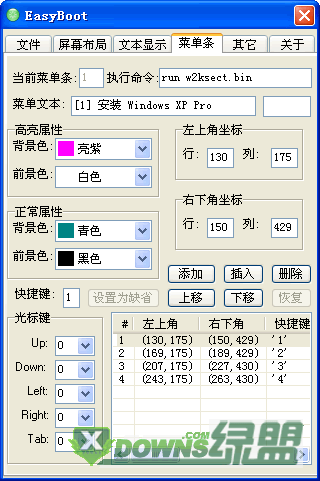
技巧:將高亮屬性的前景色與背景色設為相同,同時將正常屬性的前景色與背景色設為相同,可實現「透明選單文字」,顯示時文字用高亮/正常色呈現,背景不填色。
4. 功能鍵
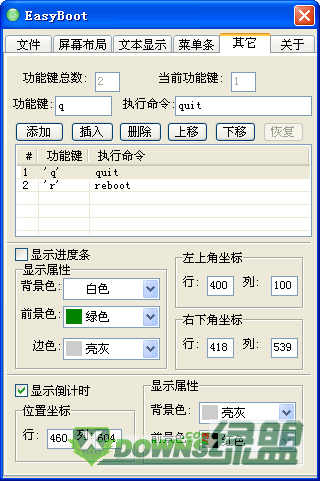
直接按鍵執行命令。僅需定義功能鍵與對應命令,開機時按下即執行。
5. 全域參數
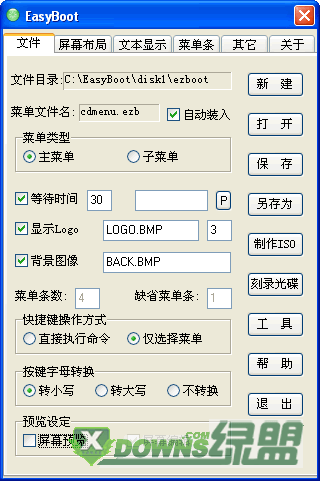
- 主選單/子選單:主選單開機自動載入;子選單在主選單或其他子選單中用
run 載入。
- 預設選單列:開機時預設選中的選單列。
- 開機等待時間:進入開機畫面後等待指定秒數,自動執行預設選單,適合無人值守安裝。
- 開機目錄:將開機檔(如
dos98.img、w2ksect.bin)置於 IMG 目錄,減少根目錄檔案數。
- 顯示 Logo:開機時顯示 640x480、256 色 BMP 圖片(不可壓縮),可設定檔名與顯示時間。
- 顯示背景圖片:開機介面顯示 640x480、256 色 BMP 圖片(不可壓縮)。
- 熱鍵操作模式:可選「直接執行命令」或「僅選擇,需按 Enter/Space 執行」。
- 按鍵字母轉換:可將輸入字母自動轉大/小寫,方便選擇。
- 選單檔自動載入、預覽視窗開關 等。
三、選單物件編輯操作
注意:目前物件在控制面板列表中會高亮顯示;在預覽視窗以虛線框標示。
控制面板常用編輯功能
- 直接修改座標、顏色、文字、命令等參數,按 Enter 確認,Tab 或滑鼠切換項目自動套用。
- 「插入」「新增」建立物件,「刪除」移除物件。
- 「上移」「下移」調整顯示順序。
- 「還原」可回復至修改前狀態,最多 36 步。
- 可設定開機預設選單、等待時間、開機檔執行目錄等。
預覽視窗常用編輯指令
- 滑鼠左鍵:首次點擊選取物件;於選取物件上點擊(或 Space)移動位置;再次點擊調整大小。
- 滑鼠右鍵:確認並修改物件屬性(或按 Enter)。
- ESC:取消目前物件修改。
- Tab:選取下一物件。
- Delete:刪除所選物件。
- Backspace:Undo,最多回復 36 步。
- 游標鍵:移動游標;PageUp/PageDown/Home/End 改變顯示順序。
四、儲存開機選單檔案
按「儲存」,程式自動產生所需的開機檔案與選單檔。