Windows XP Windows 7 Windows 2003 Windows Vista Windows 綜合教學 Linux 系統教學
Windows 10 Windows 8 Windows 2008 Windows NT Windows Server 電腦軟體教學
您现在的位置: Windows教程網 >> Windows教程 >  >> 電腦軟體教學 >> 系統工具

EasyBoot 完整教學:設定開機密碼、製作 ISO 與軟盤映像檔

編輯:系統工具

EasyBoot 進階應用指南

EasyBoot 是一款經典的開機光碟製作工具,支援多重開機選單、密碼保護、ISO 映像產生與軟盤映像建立等功能。本文將詳細說明如何設定光碟開機密碼、選單密碼,以及製作 ISO 檔案與軟盤映像檔的完整流程。

一、設定光碟開機密碼

在 EasyBoot 控制面板中,於密碼輸入框鍵入密碼(例如 ezboot),接著按下 「P」按鈕 即可設定光碟開機密碼。注意:只有主選單才能設定開機密碼。

  • 輸入空密碼並按「P」鍵,可取消已設定的開機密碼。
  • 開機時若連續 3 次密碼錯誤,系統將自動重新啟動。

設定選單列密碼

在「選單文字」輸入框後方的欄位中,可為個別選單項目設定執行密碼,增加安全性。
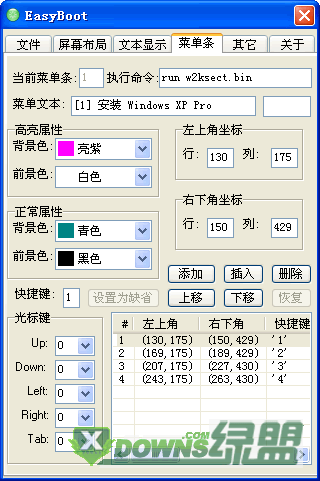
選單密碼設定介面

二、製作 ISO 映像檔

1. 光碟檔案準備

  1. 將欲刻錄光碟的所有檔案複製到 C:\EasyBoot\disk1 目錄。
    說明:Windows NT/2000/XP 需包含原版光碟根目錄與 I386 目錄;Windows 98 需 setup 目錄;製作多合一光碟還需專門的開機檔案與路徑配置。
  2. 將對應的開機檔案(如 dos98.img、w2ksect.bin)複製到 C:\EasyBoot\disk1\ezboot 目錄,以減少根目錄檔案數量。

2. 開始製作 ISO

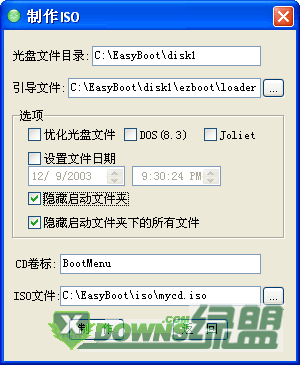
點擊「製作 ISO」按鈕,彈出設定對話框:

ISO 製作對話框

設定光碟檔案目錄、選項、CD 卷標與輸出 ISO 路徑,按「製作」即可生成。(除非您確實瞭解「引導檔案」運作機制,否則請勿更改該選項。)

主要選項說明

  • 優化光碟檔案:相同內容的檔案在光碟上只儲存一次,適合製作多合一光碟。
  • DOS (8.3):強制 ISO9660 檔名為 DOS 8.3 格式,方便 DOS 環境存取。
  • 使用 Joliet:保持檔名大小寫,支援最多 64 字元的長檔名。
  • 設定檔案日期:將光碟所有檔案日期統一為設定值,成品更專業。
  • 隱藏開機資料夾:使 ezboot 資料夾在 Windows 檔案總管與 DOS dir /a 下不顯示。
  • 隱藏開機資料夾下所有檔案:同上,進一步隱藏開機目錄內所有檔案。

三、製作軟盤映像檔

1. 從實體軟碟機建立映像

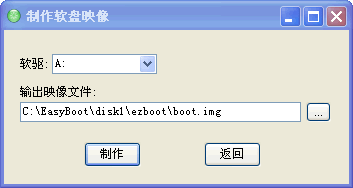
按「工具」→ 選擇「製作軟盤映像」,彈出對話框:

製作軟盤映像對話框

選擇軟碟機、指定輸出映像檔名,按「製作」開始。過程中可隨時按「停止」終止。

2. 產生新的空白軟盤映像

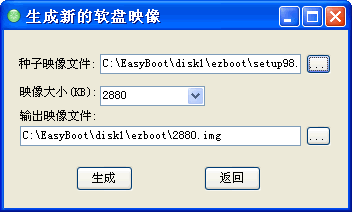
按「工具」→ 選擇「生成新的軟盤映像」,彈出對話框:

生成新軟盤映像對話框

選擇含正確引導扇區的「種子映像檔」,設定映像大小(KB 為單位)與輸出檔名,按「生成」即可。後續可用 WinImage 或 UltraISO 將所需檔案加入映像中。

Copyright © Windows教程網 All Rights Reserved