讓 U 盤變身系統安裝/維護啟動盤
USBoot 是經典的 U 盤啟動盤製作工具,支援 ZIP、HDD、FDD 三種模擬模式。本文詳述製作流程、模式選擇建議與常見坑點,助您一次成功。
什麼是啟動盤?
啟動盤用於系統安裝、故障修復(如無法進入系統時進入 PE/DOS 環境備份資料、修復引導)。早期用軟碟、光碟,現主流用 U 盤,攜帶方便、讀寫快。
製作前準備
- 下載 USBoot(
Usboot170.exe),解壓運行。
- 備份 U 盤重要資料! 製作過程會清空 U 盤。
- 建議 U 盤容量 ≥ 1GB(僅啟動用)或 ≥ 4GB(含 PE/ISO 映像)。
三種模式深度對比
| 模式 | 模擬裝置 | 啟動後盤符 | 相容性 | 風險/注意 |
|---|
| ZIP 模式 (推薦) | ZIP 磁碟機 (超級軟碟) | A: | 主板支援度最高 | 最穩妥,適合多數電腦 |
| HDD 模式 | 硬碟 | C: | 較新主板支援良好 | 高風險: 安裝系統時易將啟動檔寫入 U 盤而非硬碟,導致安裝失敗 |
| FDD 模式 | 軟碟機 | A: | 較低(僅支援 USB-FDD 啟動的舊機) | 部分機型啟動後找不到 U 盤 |
製作步驟 (以 ZIP 模式為例)
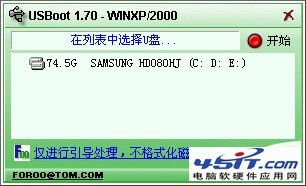
- 插入 U 盤,運行 USBoot,介面列表會顯示 U 盤,選中它。
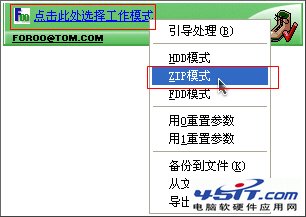
- 點擊「點擊此處選擇工作模式」→ 選擇 ZIP。
- 點擊工具列「開始」圖示(綠色箭頭),提示「將銷毀 U 盤資料」,確認點「是」。
- 進度條跑完,提示「請拔下 U 盤」→ 拔出 → 重新插入,USBoot 會自動驗證。
- 建議: 重啟電腦,進 BIOS 設定 U 盤啟動,實測能否進入啟動選單,最放心。


製作成功後
- U 盤仍可正常存放檔案(啟動區佔用極小空間)。
- 如需放入 PE/ISO/映像檔,直接複製到 U 盤剩餘空間即可。
- 若電腦無法識別啟動,嘗試切換 HDD/FDD 模式重做,或更新主板 BIOS。
常見問題 FAQ
- Q: 製作後 U 盤容量變小? A: ZIP 模式下 U 盤顯示為軟碟大小(如 1.44MB/100MB),實際剩餘空間仍可用,可用 DiskGenius 恢復完整容量。
- Q: 簽名錯誤/驗證失敗? A: 換 U 盤、換 USB 口、換電腦試試;劣質 U 盤是主因。