Windows XP Windows 7 Windows 2003 Windows Vista Windows 綜合教學 Linux 系統教學
Windows 10 Windows 8 Windows 2008 Windows NT Windows Server 電腦軟體教學
您现在的位置: Windows教程網 >> Windows教程 >  >> 電腦軟體教學 >> 系統工具

DiskGenius 硬碟分區完整圖文教程:12 步驟快速分區(含 MBR 重建)

編輯:系統工具

前置準備

  • 下載 DiskGenius(建議 5.x 以上版本),解壓後以系統管理員身分執行。
  • 確認目標硬碟容量、型號,避免誤分其他硬碟導致資料遺失。

12 步驟分區流程

  1. 啟動軟體: 雙擊 DiskGenius.exe 進入主介面。
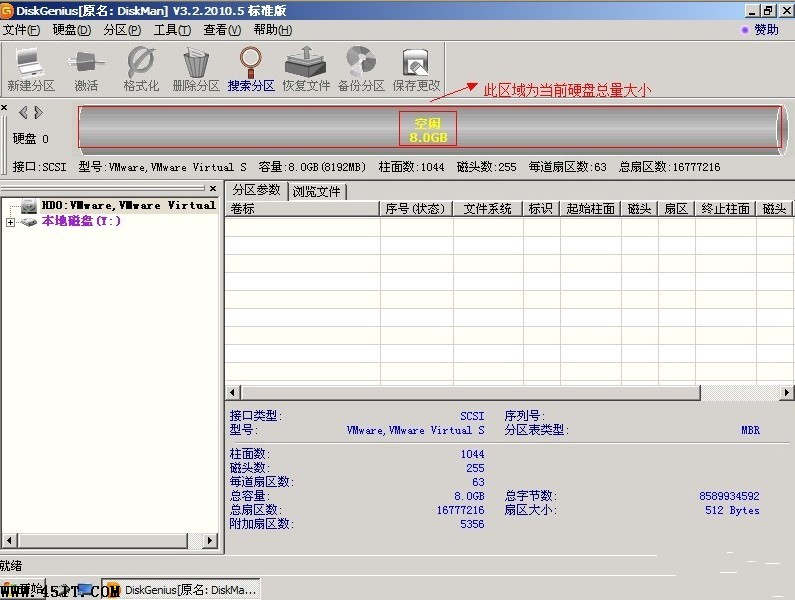
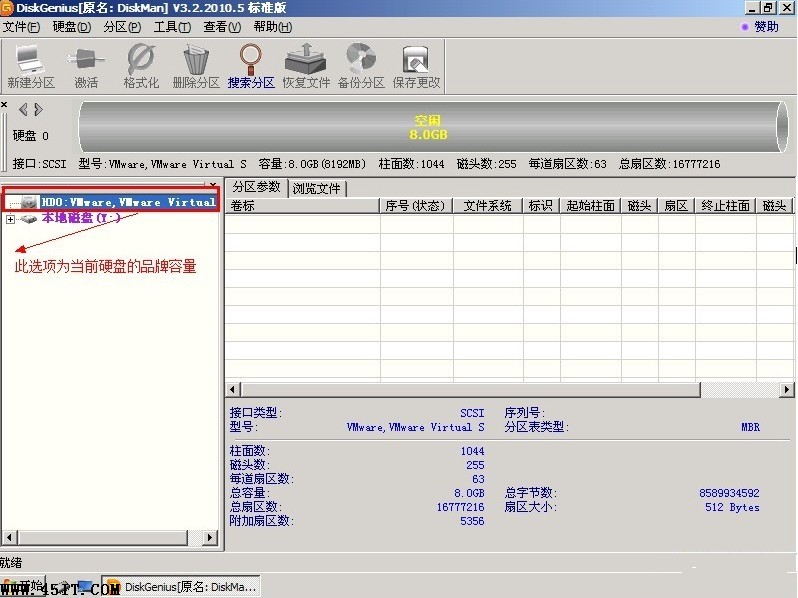
  2. 選擇目標硬碟: 左側面板點選欲分區的實體硬碟(如 HD0: 500GB),右側顯示分區狀態。
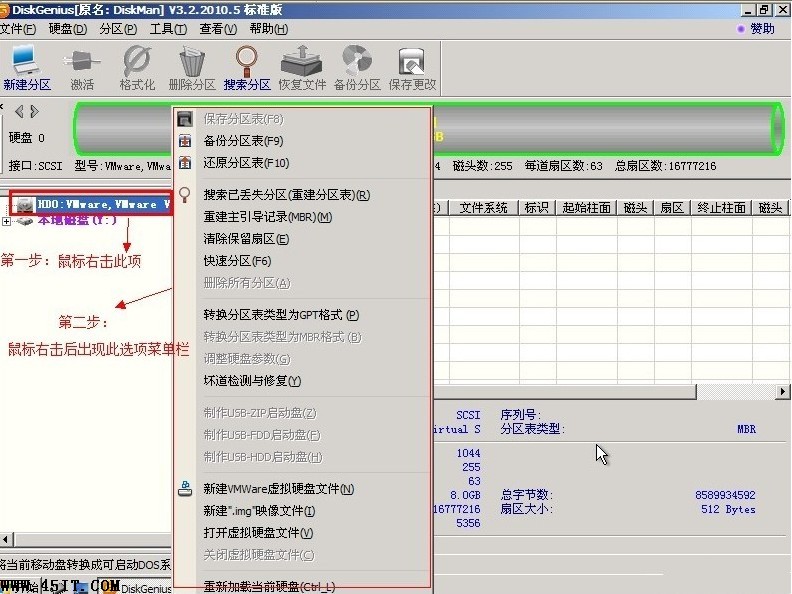
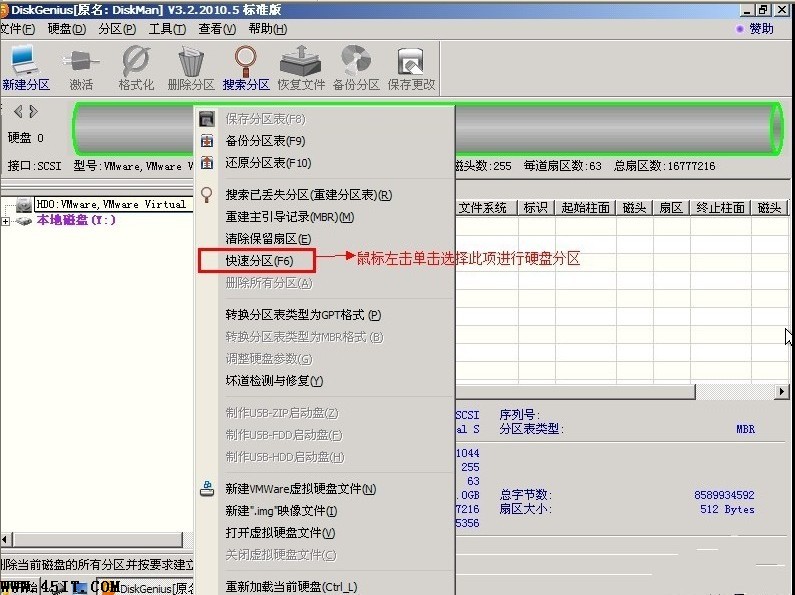
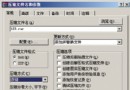
  3. 右鍵選單: 在硬碟圖示或未分配空間右鍵 → 選擇「快速分區 (F6)」。
  4. 設定分區數量: 依需求選擇分區數(如 4 個),或手動調整每區大小。
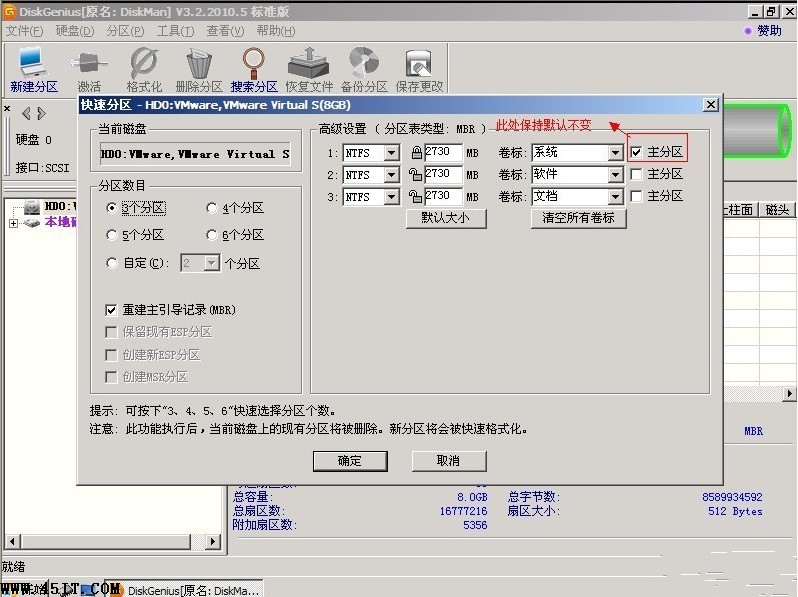
  5. 保留「重建主引導記錄 (MBR)」: 預設勾選,確保分區後可開機。
  6. 主分區設定: 預設第一分區為主分區(Primary),通常作系統盤(C:),保持不變。
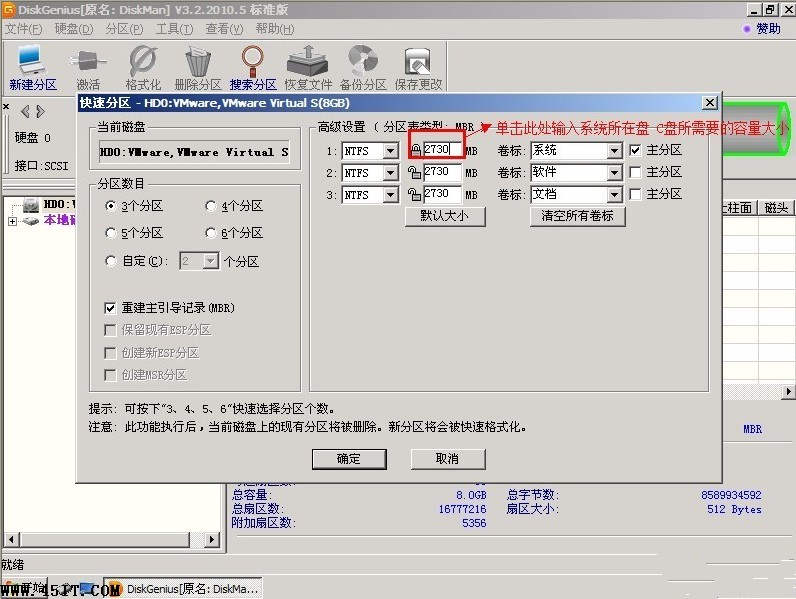
  7. 調整主分區容量: 滑鼠點選容量欄位,鍵盤輸入大小(如 100GB),單位可切換 MB/GB。
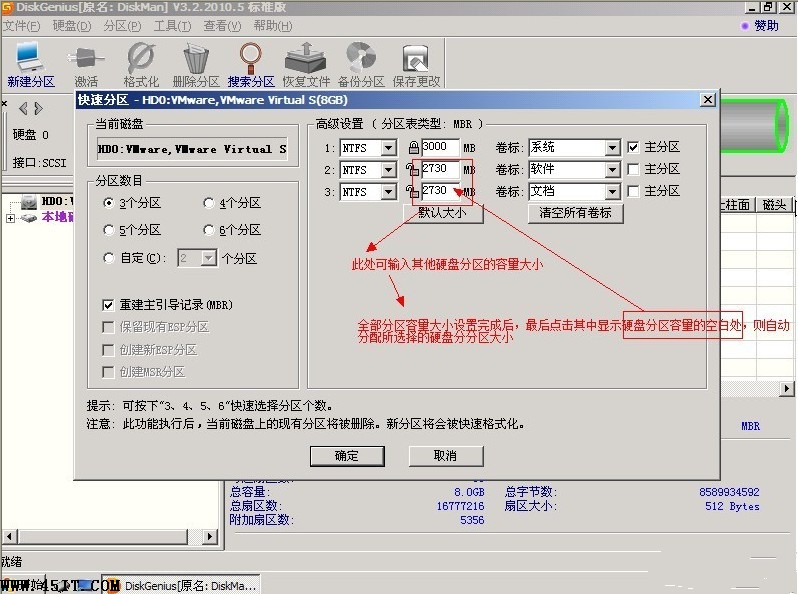
  8. 調整其餘分區: 依序設定各擴充分區大小,點選空白處自動計算剩餘空間。
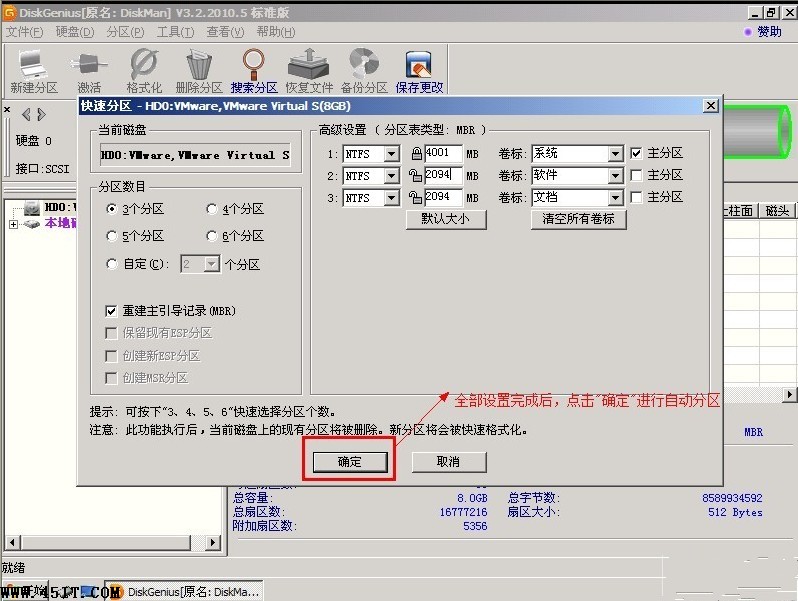
  9. 確認無誤點選「確定」: 彈出警告視窗提示將清除資料,確認備份後點「是」。
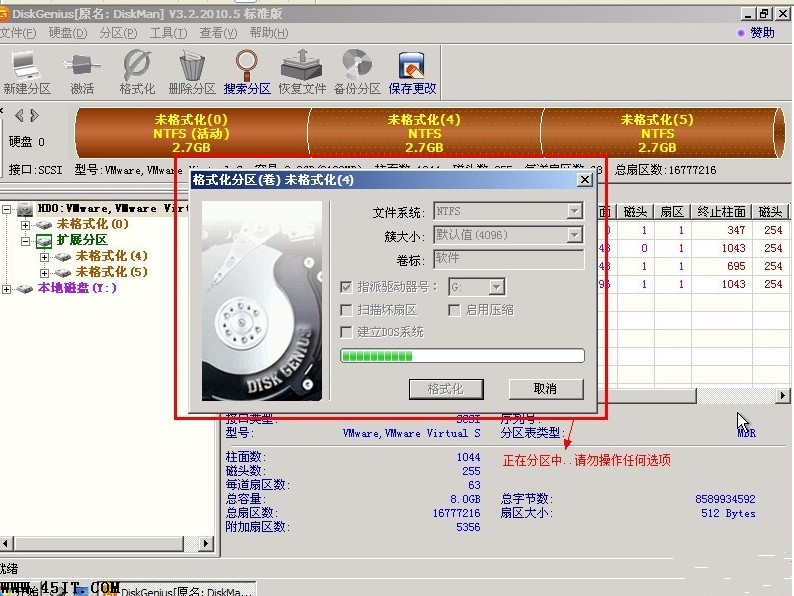
  10. 分區執行中: 進度條顯示格式化、建立檔案系統(NTFS/exFAT/FAT32)過程。
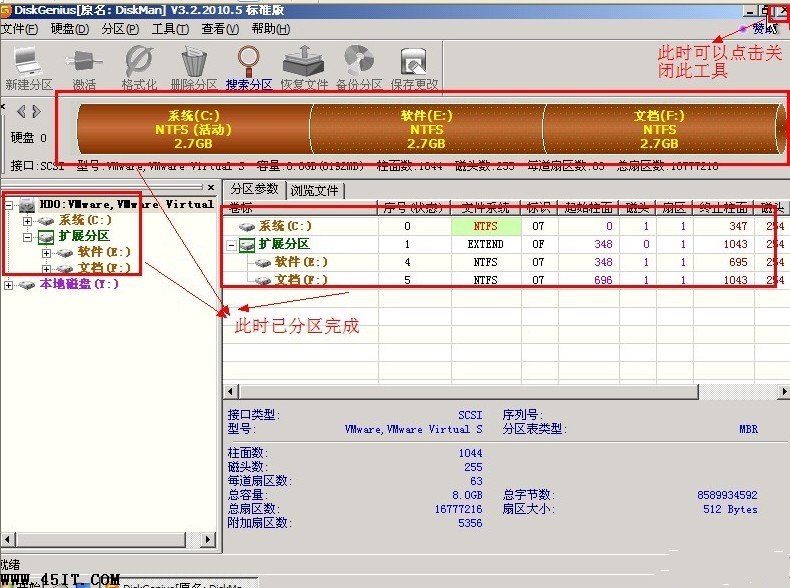
  11. 完成檢視: 分區完成,左側面板顯示新分區結構、容量、檔案系統、磁碟機代號。
  12. 資源管理員驗證: 開啟「這台電腦」確認新分區已掛載可用。

選擇硬碟
選中硬碟
右鍵選單
快速分區設定
主分區設定
調整容量
自動調整
確定執行
分區進行中
分區完成

進階提示

  • GPT/UEFI 環境: 新電腦請選「轉換為 GPT 分區表」再分區,並建立 ESP 分區(100-500MB, FAT32)。
  • 4K 對齊: SSD 必須勾選「4K 對齊」(預設開啟),提升效能與壽命。
  • 檔案系統選擇: 系統盤用 NTFS;大於 32GB 需跨平台共用用 exFAT;舊裝置相容用 FAT32(單檔 4GB 限制)。
Copyright © Windows教程網 All Rights Reserved