前言
360殺毒支援使用者自製皮膚,僅需替換幾張圖片即可徹底改變介面風格。本文提供最精簡的四步驟操作流程,含關鍵路徑、資料夾命名規則與截圖示範。
操作步驟
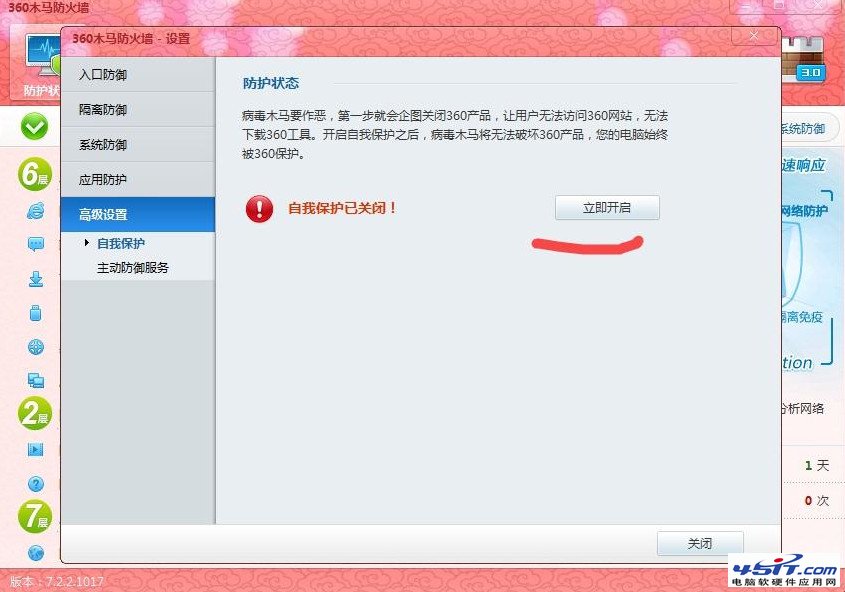
- 關閉 360 自我防護:開啟 360殺毒 主介面 → 右上角選單 → 「設定」→ 「自我防護」→ 取消勾選「開啟自我防護」(或暫時關閉),否則無法寫入安裝目錄。
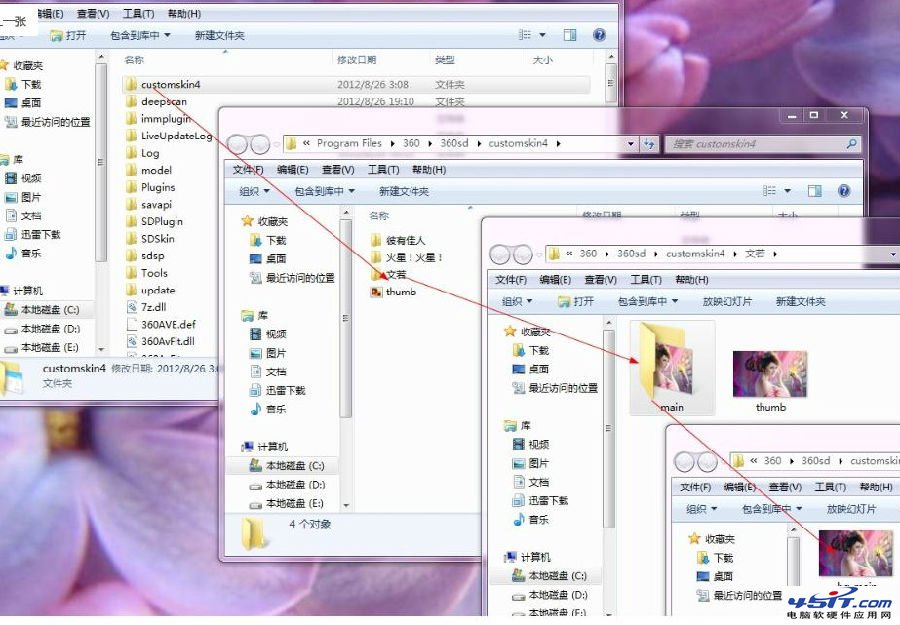
- 建立皮膚資料夾結構:進入 360 安裝目錄(預設
C:\Program Files\360\360sd\),在 customskin4 資料夾下(若無請手動建立)新建資料夾並命名為 main。完整路徑:C:\Program Files\360\360sd\customskin4\main\。
- 準備圖片素材:準備一張 PNG 格式 的圖片(建議解析度符合 360 介面尺寸),放入上述
main 資料夾內。
- 建立縮圖:將同一張圖片複製一份並重新命名為
thumb.png,放在 customskin4 目錄下(與 main 資料夾同層)。結構如下:
customskin4/
├── main/
│   └── your_skin.png   (主皮膚圖片)
└── thumb.png           (皮膚選單顯示的縮圖)
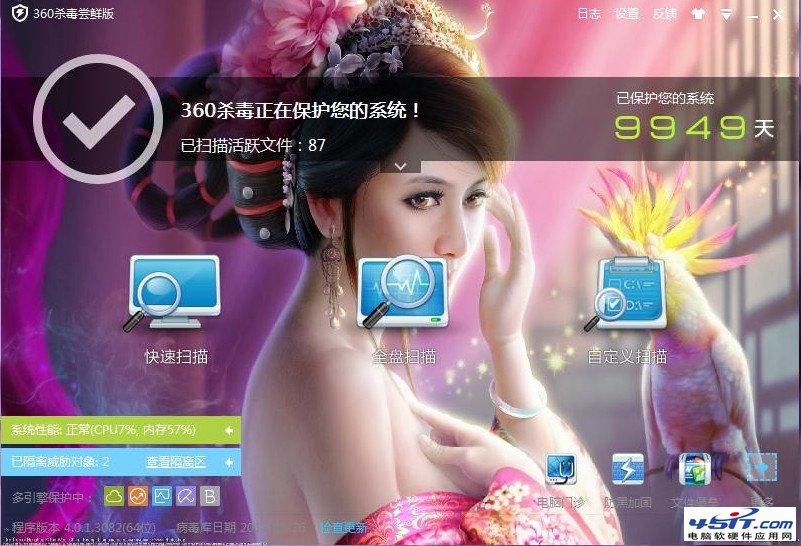
啟用皮膚
- 重新開啟 360殺毒(或重啟電腦)。
- 進入「設定」→ 「皮膚設定」,即可在列表中看到新增的自製皮膚,點擊套用即可。
進階提示
- 完整皮膚包含多張圖片(主視窗、掃描頁、設定頁、按鈕狀態等),本教學僅示範最簡單的「單圖替換主背景」。若想深度客製化,可參考官方皮膚 SDK 文件,替換對應命名的 PNG 檔案。
- 修改完成後建議重新開啟「自我防護」以維持安全性。
- 若升級 360 導致皮膚失效,重新依此流程放入圖片即可恢復。